
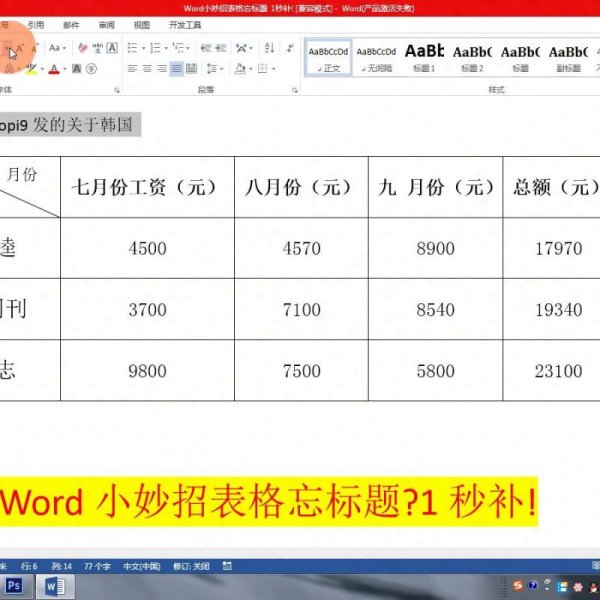

在使用 Word 编辑文档时,为表格添加标题是常见操作。要是忘记先添加标题,常规做法是选中表格(比如将光标置于表格左上角,按住左键拖动选中表格),然后输入文字作为标题。然而,这种方法不仅效率低,而且当标题文字字号改变后,标题位置可能错乱,并不理想。接下来为大家分享一种既快速又能确保表格格式化后标题始终位于表格最上方的方法。 第一步:定位光标 将光标放置在表格第一行的任意一个单元格上,无需进入单元格
在使用 Word 编辑文档时,为表格添加标题是常见操作。要是忘记先添加标题,常规做法是选中表格(比如将光标置于表格左上角,按住左键拖动选中表格),然后输入文字作为标题。然而,这种方法不仅效率低,而且当标题文字字号改变后,标题位置可能错乱,并不理想。接下来为大家分享一种既快速又能确保表格格式化后标题始终位于表格最上方的方法。
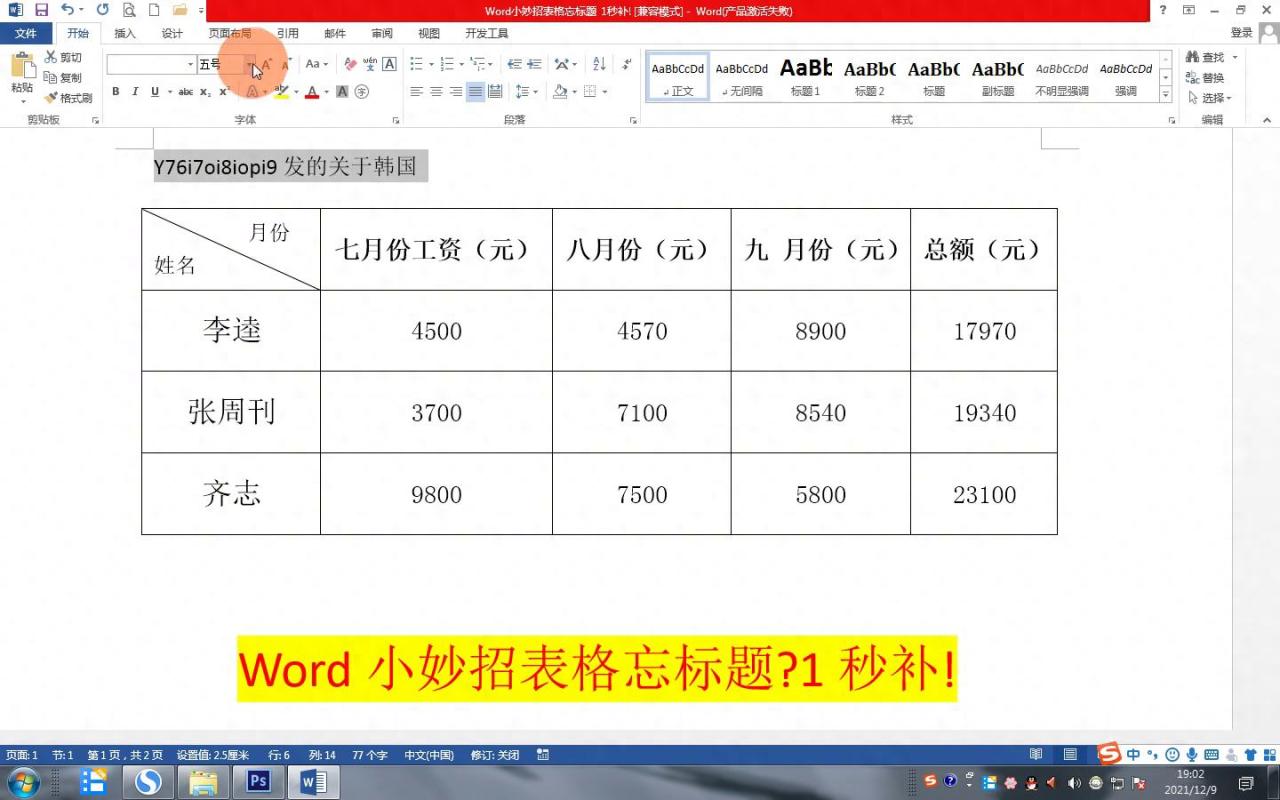
第一步:定位光标
将光标放置在表格第一行的任意一个单元格上,无需进入单元格内部,例如 “七月份工资”“八月份工资”“九月份工资” 等单元格均可。
第二步:使用快捷键
同时按住 “Ctrl” 键与 “Shift” 键,不松手,再按下回车键。此时,会在表格上方自动生成一个空行,用于输入标题。
第三步:输入标题内容
在新生成的空行中输入标题文字,例如 “某某公司三季度工资表” 。
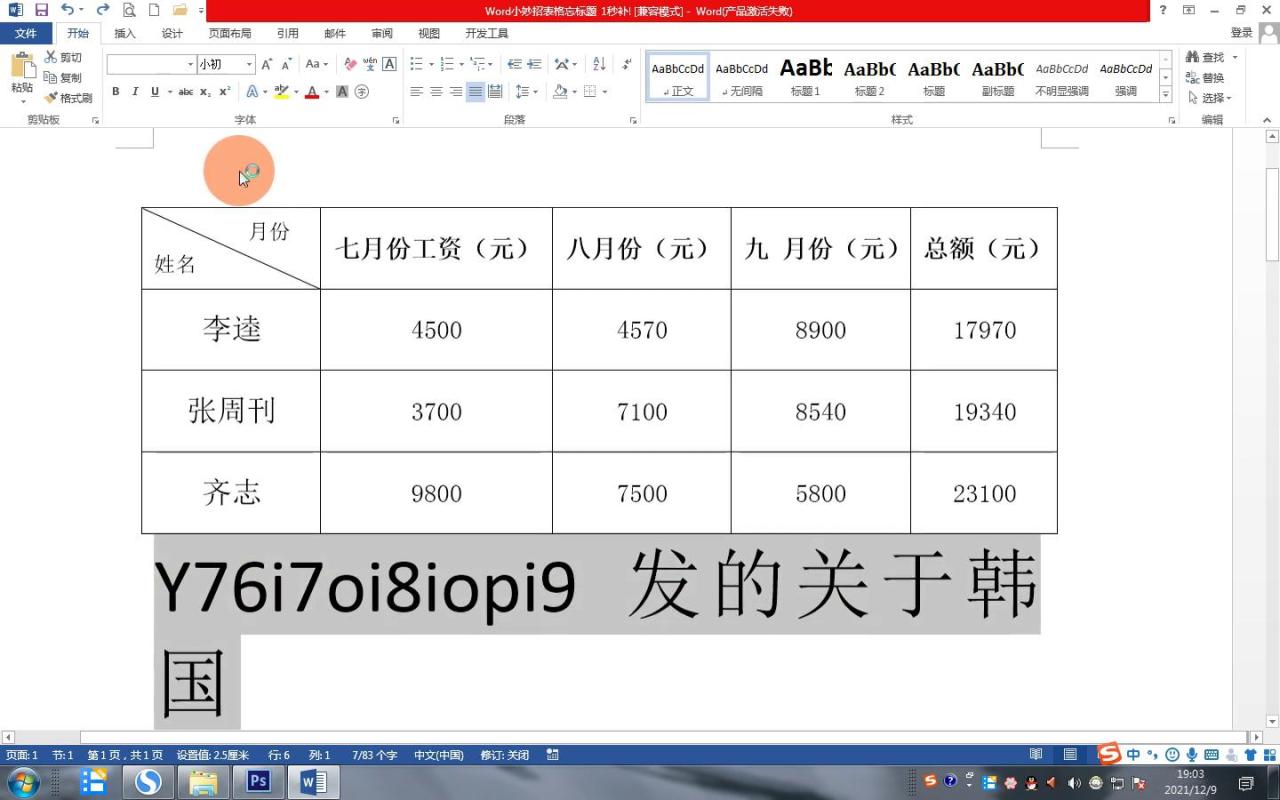
第四步:调整标题格式
选中输入的标题文字,根据需求调整字号、字体等格式。无论如何改变文字大小,标题都会始终固定在表格最上方,不会出现位置错乱的情况。
通过以上简单四步,就能轻松且高效地为 Word 表格添加标题,并且后续对表格进行各种格式化操作时,标题位置始终保持稳定,大大提升文档编辑效率。赶紧试试这个实用小妙招吧!

