

在日常文档处理中,制作规范美观的内容目录是一项重要工作。不少网友曾提出这样的求助:在制作内容目录时,摘要和页码之间的 “……” 该如何打出来,并且还要保证格式对齐呢?今天,就针对这一问题,分别为大家详细介绍在Word和Excel中实现这一设置的方法,帮助大家轻松解决格式困扰。
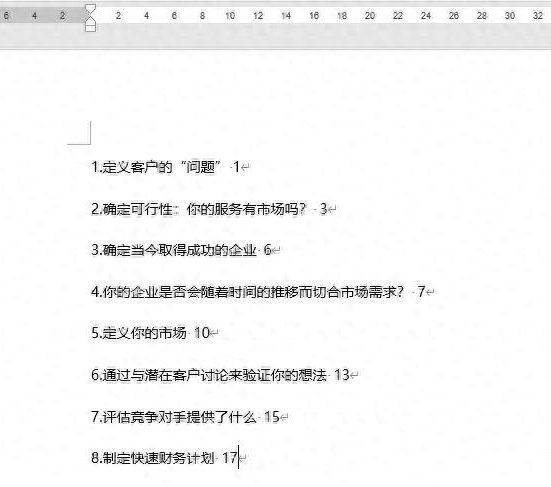
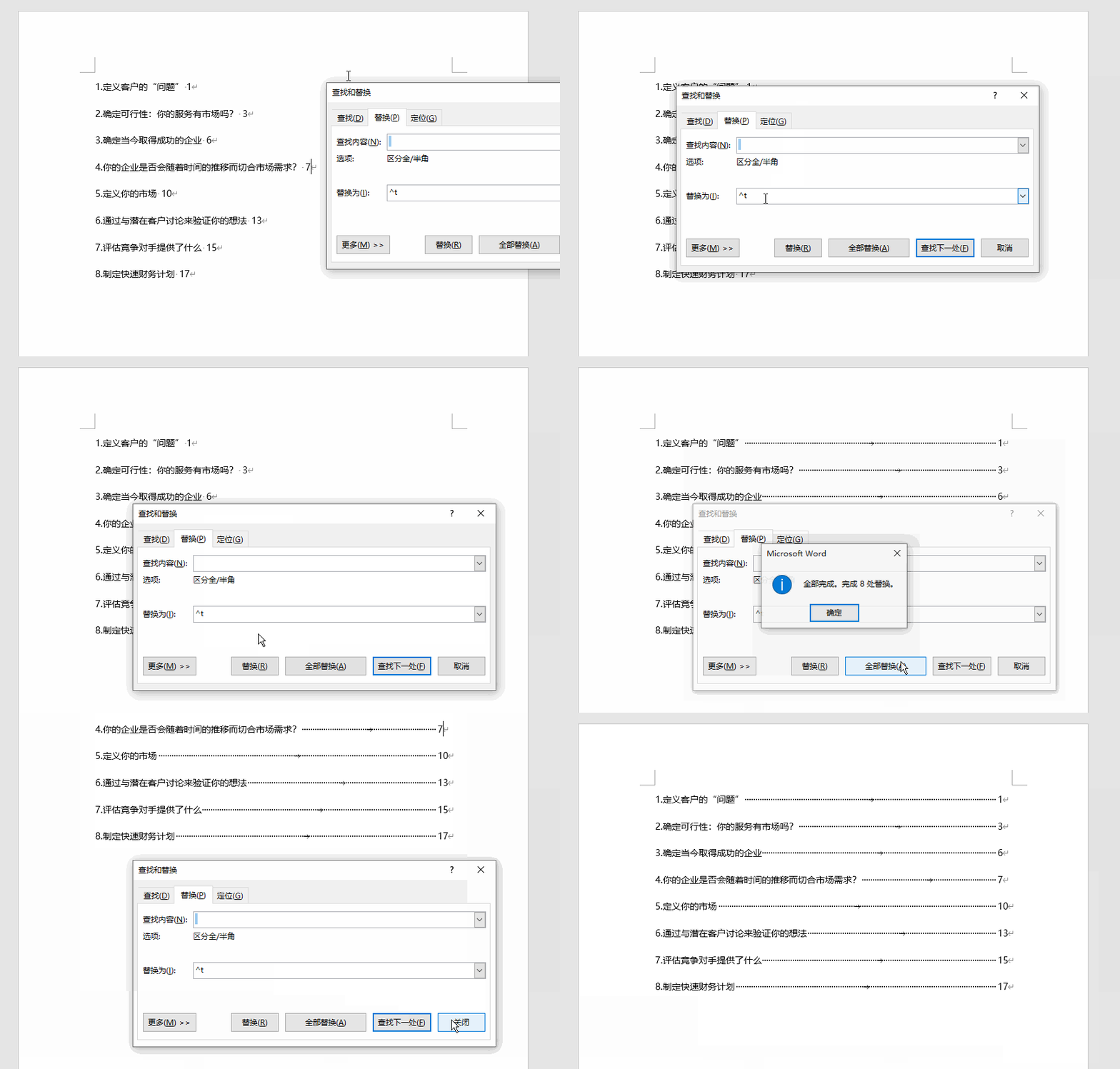
给下图 1 的目录摘要和页码之间填满“……”,填充后页码也要对齐。
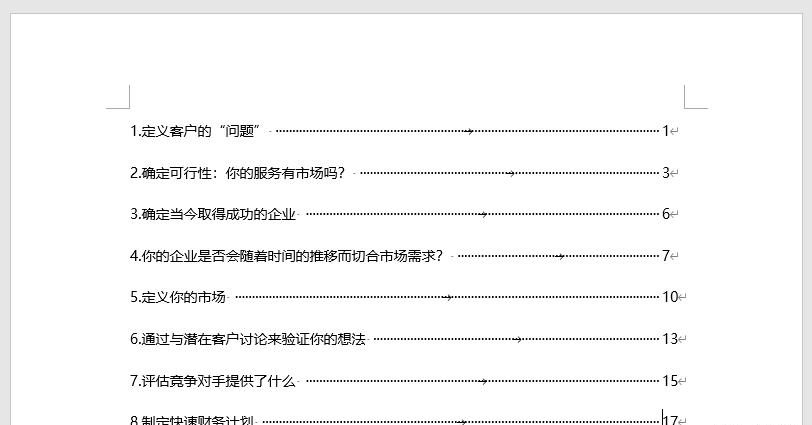
效果如下图 2 所示。
图 1
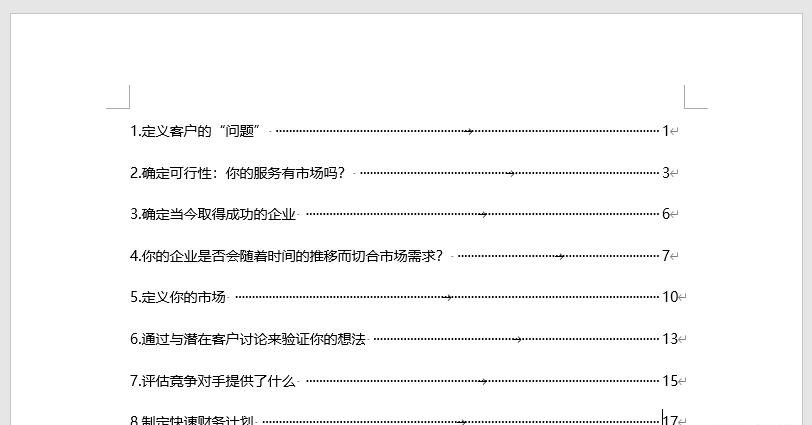
图 2
一、Word中的设置方法
1、打开制表位设置对话框:首先,全选需要设置的目录内容,这些内容包括摘要和页码等相关信息。
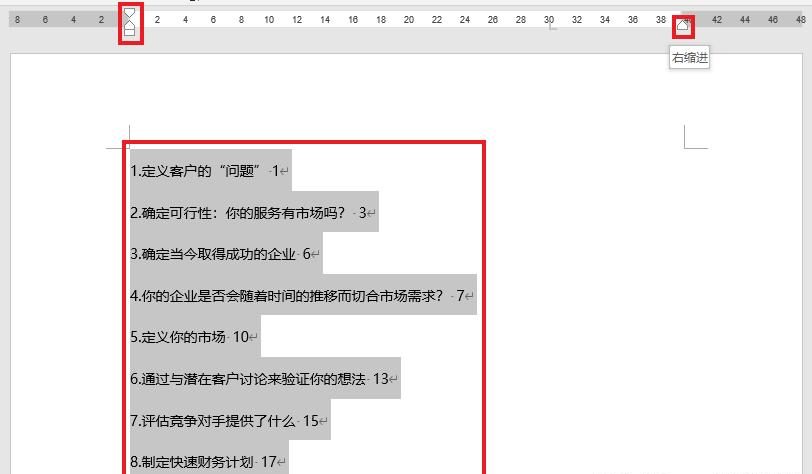
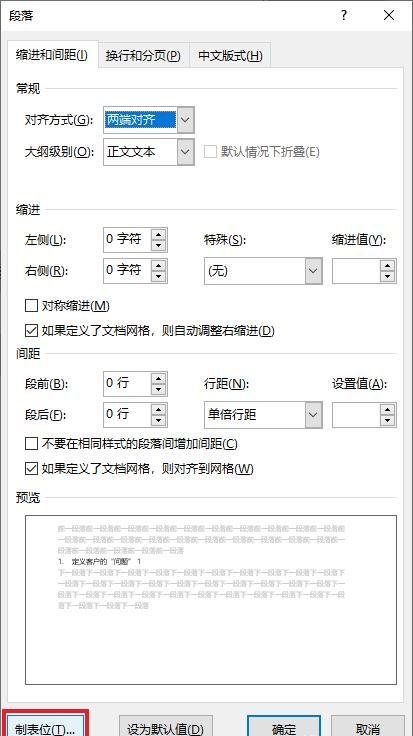
然后,双击页面上方的左侧或右侧标尺。在弹出的对话框中点击左下方的 “制表位” 按钮,进入制表位的详细设置界面。
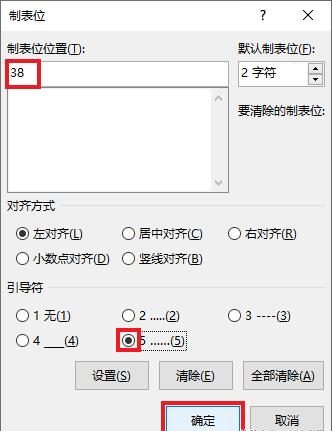
2、设置制表位位置和引导符:在弹出的 “制表位” 对话框中,在 “制表位位置” 处输入合适的数值,这里以输入38为例(需要注意的是,制表符位置可以根据自己的实际需求进行灵活设置。在本案例中,页面右侧默认的制表符位置是40,所以将 “……” 设置在38能够较好地满足 2 位数页码的显示需求)。接着,在 “引导符” 区域中选择2或5,这两种引导符样式都可以实现摘要和页码之间 “……” 的效果。选择完成后,点击 “确定” 按钮保存设置。
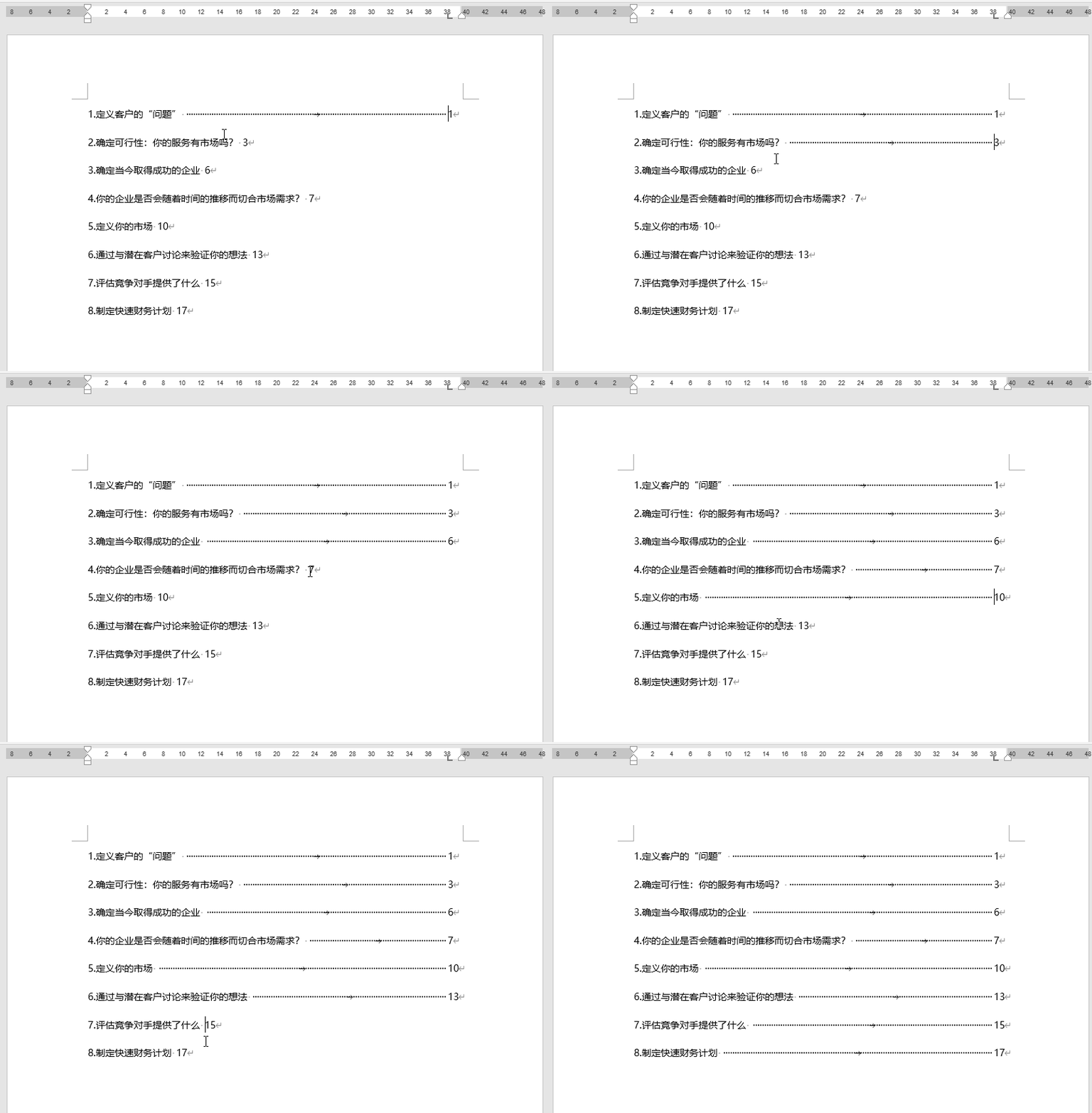
3、插入制表符实现格式对齐:完成制表位设置后,接下来依次在每个页码前面按下Tab键。通过按下Tab键,系统会根据之前设置的制表位,在摘要和页码之间自动填充 “……”,并且页码会按照设置的位置自动对齐,使目录看起来更加整齐规范。
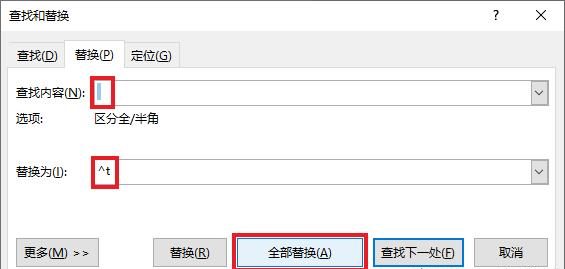
4、快捷替换制表符(特定情况适用):如果觉得一次次按Tab键太麻烦,还有一种更简便的方法。按下 “Ctrl+H” 组合键,这会弹出一个查找和替换对话框。在 “查找内容” 处输入一个空格,在 “替换为” 处输入 “^t”(这里的 “^t” 表示制表符)。然后点击 “全部替换” 按钮,系统会自动将所有页码前面的空格替换为制表符,从而实现摘要和页码之间 “……” 的填充以及格式对齐。不过需要特别注意的是,这个方法仅适合于本案例这种特定情况,即仅页码前面有空格,而其他地方都没有出现过空格的情况。如果文档中其他位置也存在空格,使用此方法可能会导致其他格式问题。
二、Excel 中的设置方法
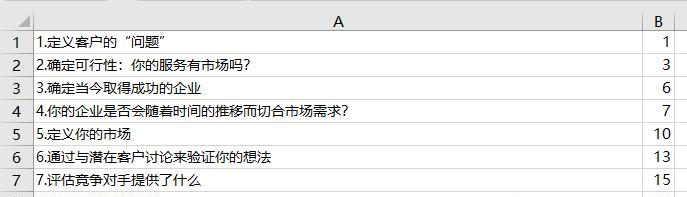
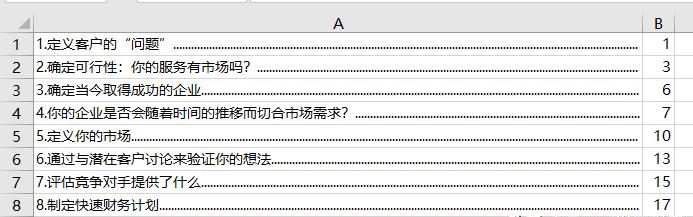
1、分列输入内容:在Excel中进行同样的设置相对更简单。首先,将摘要和页码分别放到两列中,比如将摘要放在A列,页码放在B列,这样可以使数据结构更加清晰,便于后续的格式设置。
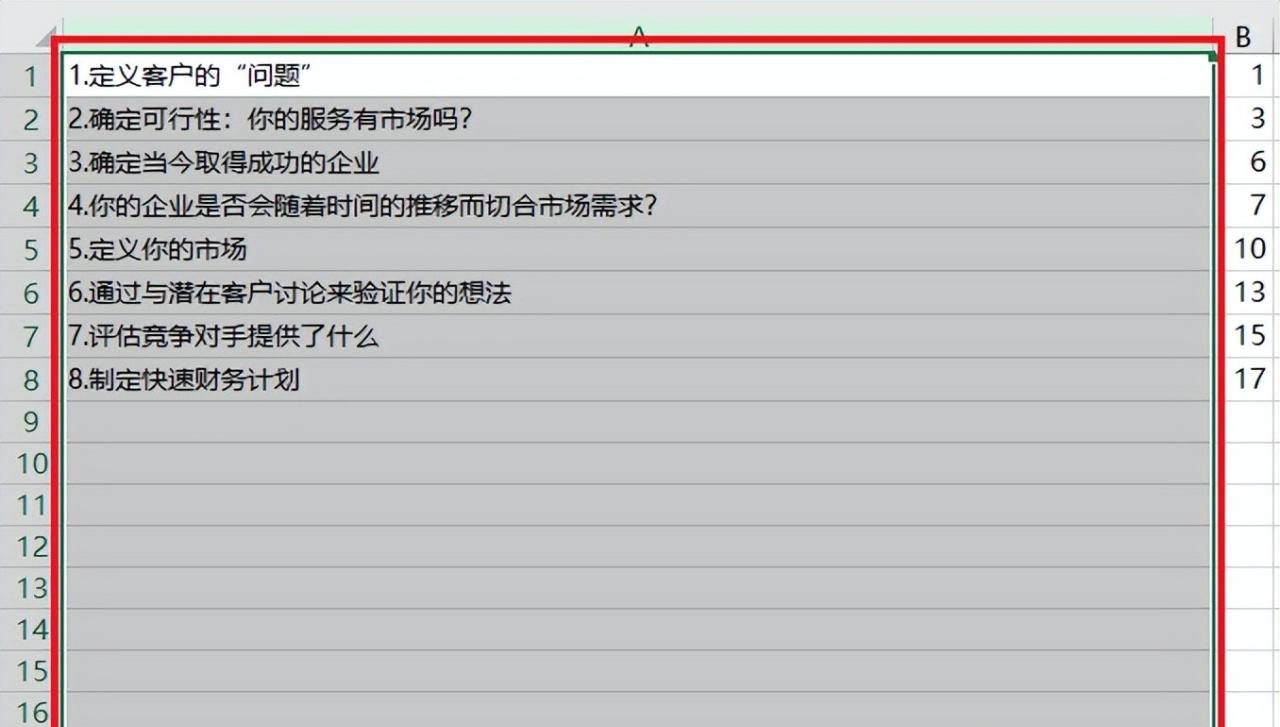
2、打开单元格格式设置对话框:选中 A 列(即摘要所在的列),按下 “Ctrl 1” 组合键,这会弹出一个单元格格式设置对话框。
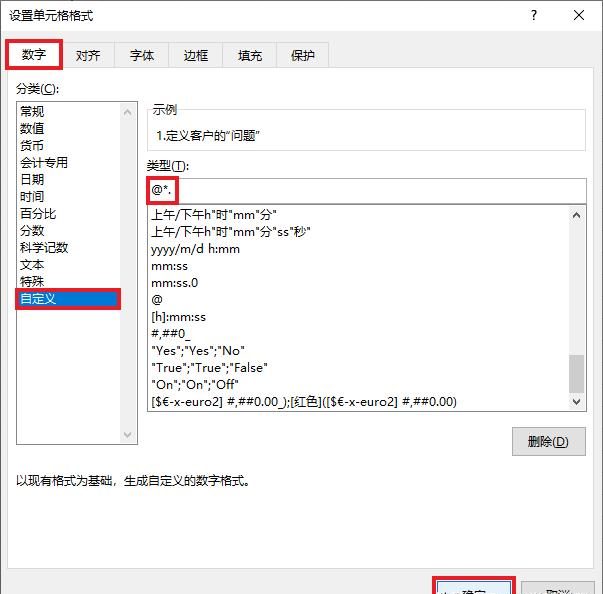
3. 在弹出的对话框中选择“数字”选项卡 –> 选择“自定义”–> 在“类型”区域输入 @*. –> 点击“确定”
3、设置自定义格式:在弹出的对话框中,选择 “数字” 选项卡,然后在左侧的分类中选择 “自定义”。在 “类型” 区域输入 “@. ”,这里的 “@” 表示文本格式,“. ” 则实现了在文本内容后面自动添加 “……” 的效果。输入完成后,点击 “确定” 按钮保存设置。
经过这样的设置,A列中的摘要后面就会自动填充 “……”,并且与B列的页码形成整齐的对应关系。
通过以上在Word和Excel中分别介绍的设置方法,我们可以轻松地在内容目录的摘要和页码之间填充 “……”,并确保格式对齐,使文档的目录部分更加美观、规范。希望大家在今后的文档处理工作中,能够熟练运用这些技巧,提升工作效率和文档质量。赶紧动手试试吧,相信你会发现这些方法的实用性和便捷性!

