
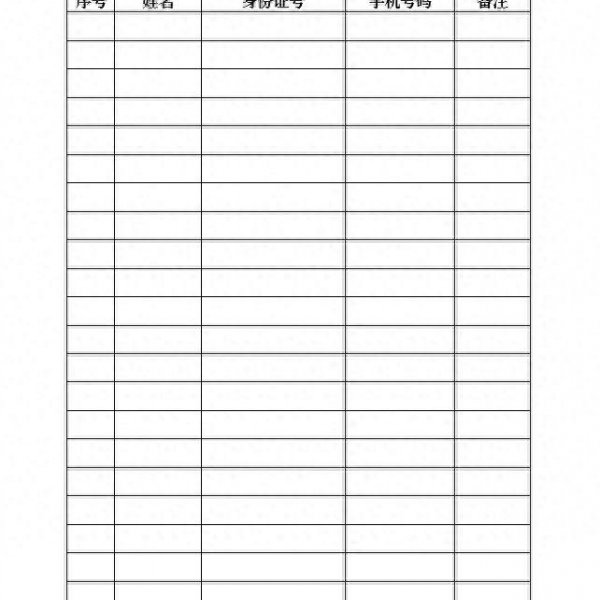

在日常办公中,Excel通过简单的下拉操作就能快速填充序号,然而Word并不具备类似便捷的自动填充机制。当文档中需要编排大量序号时,手动输入不仅耗费时间和精力,还极易出现错误,影响工作效率。下面为大家介绍一种在Word中快速、准确添加序号的方法。1、选定目标区域:首先,用鼠标精准拖动,选中需要添加序号的文本段落或内容区域。这一步是后续操作的基础,确保选定范围准确无误,能让序号按预期添加到指定位置。
在日常办公中,Excel通过简单的下拉操作就能快速填充序号,然而Word并不具备类似便捷的自动填充机制。当文档中需要编排大量序号时,手动输入不仅耗费时间和精力,还极易出现错误,影响工作效率。下面为大家介绍一种在Word中快速、准确添加序号的方法。
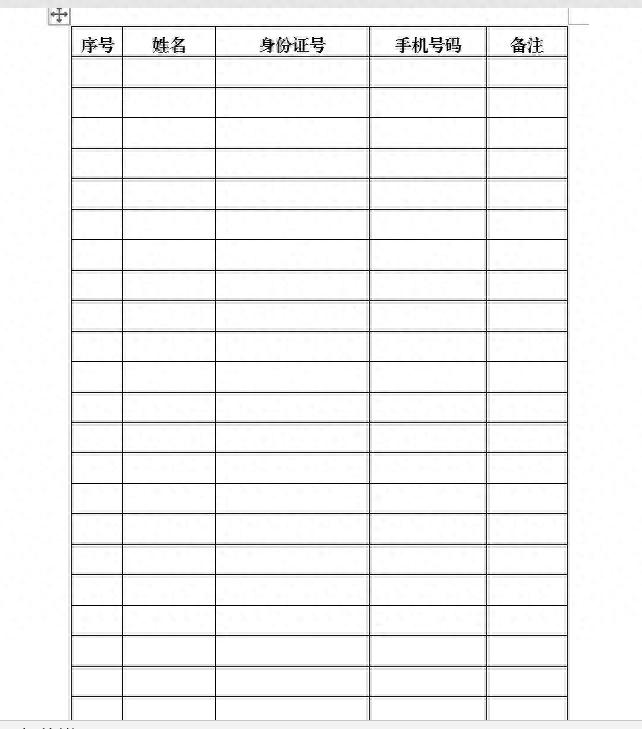
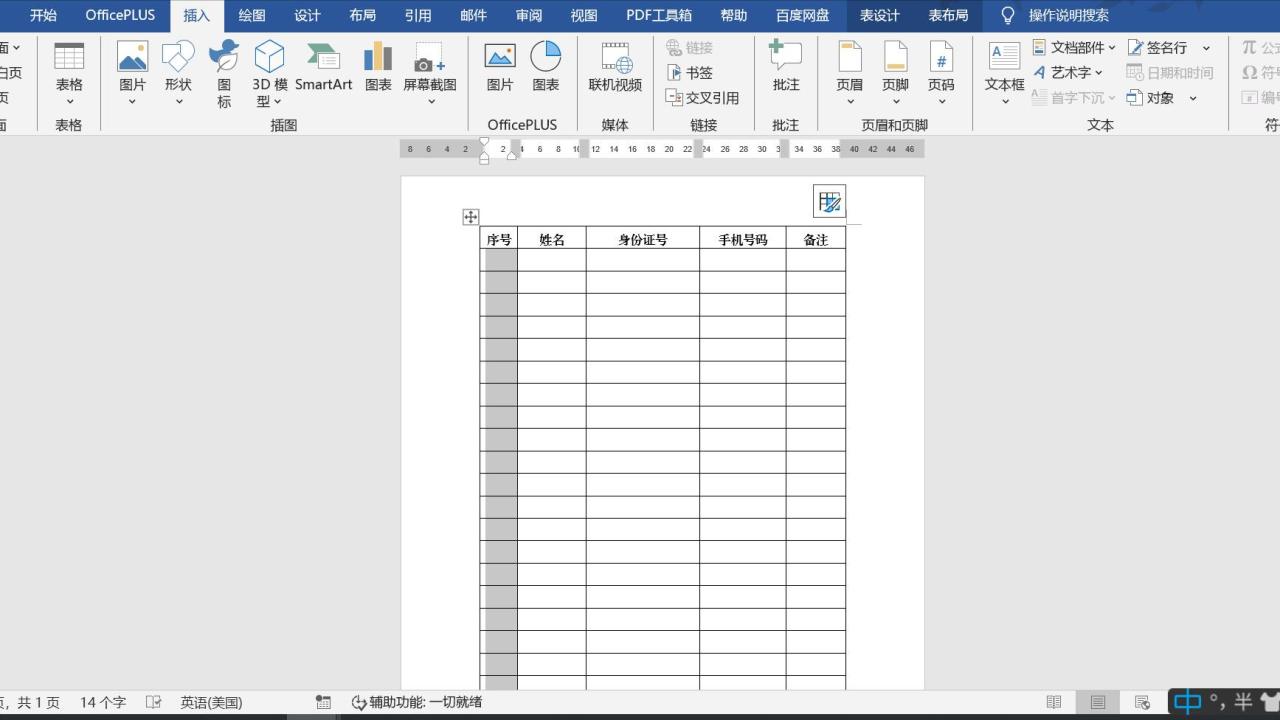
1、选定目标区域:首先,用鼠标精准拖动,选中需要添加序号的文本段落或内容区域。这一步是后续操作的基础,确保选定范围准确无误,能让序号按预期添加到指定位置。
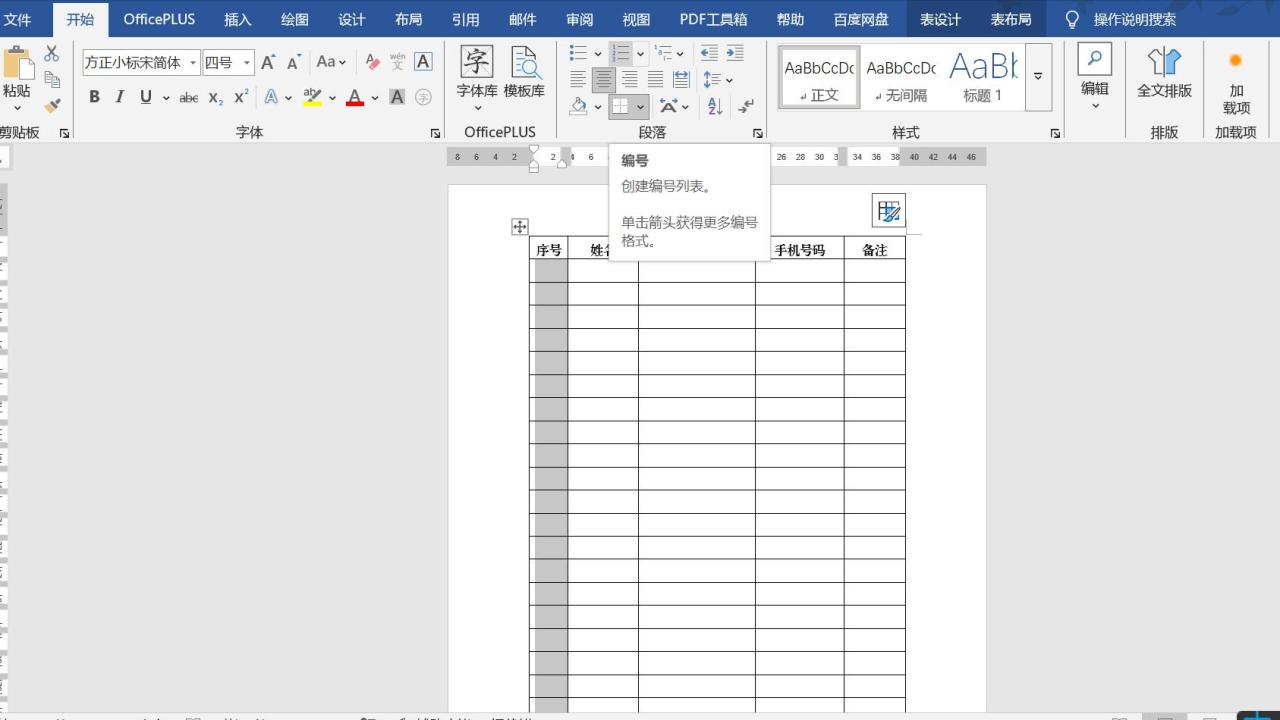
2、找到编号功能入口:在 Word 的菜单栏中,点击 “开始” 选项卡。在该选项卡的 “段落” 功能区找到 “编号” 按钮,点击其下拉箭头,在展开的众多选项中,选择最下方的 “定义新编号格式”。
3、自定义编号格式:点击 “定义新编号格式” 后,会弹出相应窗口。在这里,可以根据实际需求对编号格式进行调整。例如,默认编号格式后面可能带有一个点,如果不符合文档风格要求,可将其去掉;也可以依据文档内容特点,设置其他符合规范的编号样式。
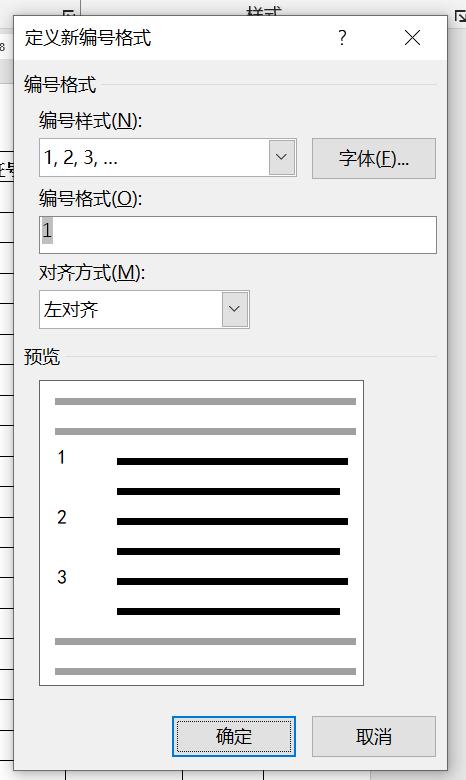
4、完成设置:完成编号格式的调整后,点击 “确定” 按钮。此时,选定区域会自动按照设定的编号格式,快速、准确地添加序号。
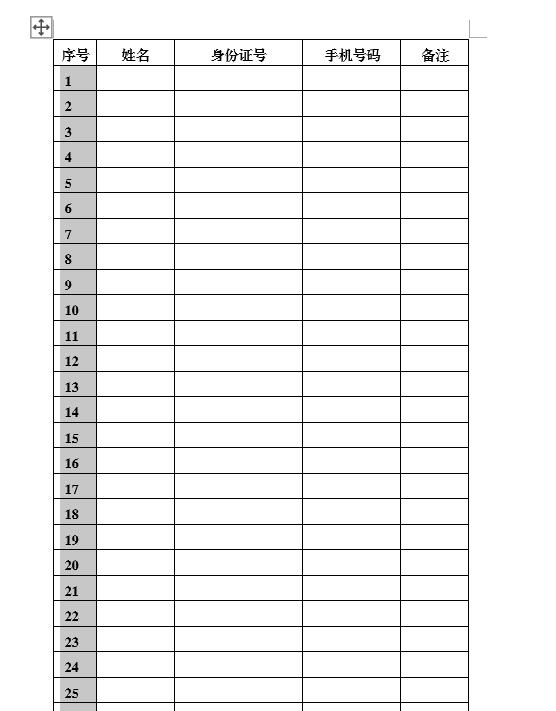
借助这一方法,无论文档中有多少内容需要添加序号,都能轻松应对,极大地提高排版效率,确保序号编排的准确性,让文档更加规范、美观。

