

WPS是一款广为人知的办公软件,它能够打开Word文档并对其进行阅读和压缩操作。当Word文档中包含多张图片时,使用WPS的图片压缩功能来减小文档体积是个不错的选择,其操作简单便捷。具体步骤如下:1、打开文档与图片选择:使用WPS打开需要压缩的Word文件,在文档中选任意一张图片,这将激活图片相关的操作选项。2、进入压缩图片界面:点击【压缩图片】按钮,此时会弹出压缩图片的设置窗口。3、选择图片与设
WPS是一款广为人知的办公软件,它能够打开Word文档并对其进行阅读和压缩操作。当Word文档中包含多张图片时,使用WPS的图片压缩功能来减小文档体积是个不错的选择,其操作简单便捷。具体步骤如下:
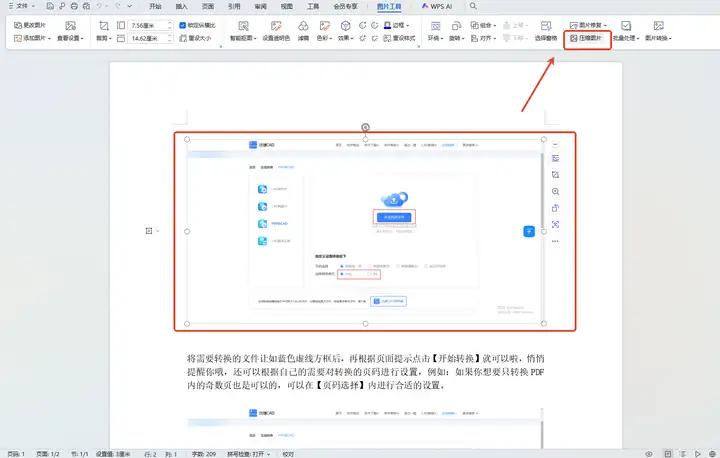
1、打开文档与图片选择:使用WPS打开需要压缩的Word文件,在文档中选任意一张图片,这将激活图片相关的操作选项。
2、进入压缩图片界面:点击【压缩图片】按钮,此时会弹出压缩图片的设置窗口。
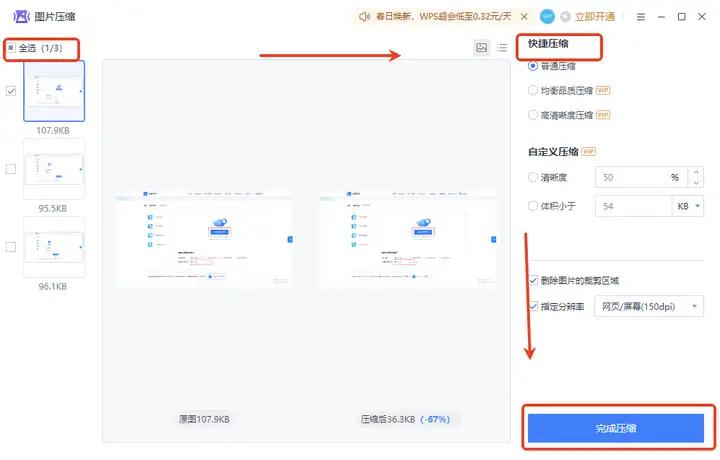
3、选择图片与设置参数:在弹出的窗口中,若想对文档中的所有图片进行压缩,可勾选【全选】;如果有部分图片需要保留高清画质,则可以手动选择需要压缩的图片。同时,在窗口右侧根据实际需求设置压缩方式以及指定分辨率等参数。例如,如果图片主要用于屏幕显示,可选择 “屏幕(150 ppi)” 分辨率,这样既能有效减小图片体积,又能保证在屏幕上的显示效果。
4、完成压缩:设置好参数后,点击【完成压缩】按钮,即可成功压缩图片,从而实现减小Word文档体积的目的。
在日常办公中,我们常常会被体积较大的Word文档所困扰,无论是传输还是存储都不太方便。而借助 WPS的图片压缩功能,能巧妙化解这一难题。通过上述简单的几步操作,即可对文档中的图片进行高效压缩,在不影响文档核心内容的前提下,显著减小Word文档体积。

