

在活动复盘和汇报型文档中,数字是传递信息的核心载体。做好活动复盘以及制作汇报型文档都需要清晰呈现数据,而批量加粗数字能让这些数字在文档中快速被识别。无论是活动参与人数、业绩增长幅度,还是目标达成率,经过批量加粗的数字能让读者一眼抓住重点,让复盘更精准,汇报更有说服力。接下来就分享如何批量加粗数字的技巧。一、手动处理数字的痛点:耗时且易出错在篇幅较长的文档中,数字往往分散在不同段落。如果逐字查找并手
在活动复盘和汇报型文档中,数字是传递信息的核心载体。做好活动复盘以及制作汇报型文档都需要清晰呈现数据,而批量加粗数字能让这些数字在文档中快速被识别。无论是活动参与人数、业绩增长幅度,还是目标达成率,经过批量加粗的数字能让读者一眼抓住重点,让复盘更精准,汇报更有说服力。接下来就分享如何批量加粗数字的技巧。
一、手动处理数字的痛点:耗时且易出错
在篇幅较长的文档中,数字往往分散在不同段落。如果逐字查找并手动加粗,不仅要花费大量时间,还可能因为疏忽漏掉部分数字。尤其是在活动复盘时,数据量大且类型多,手动处理很容易影响工作效率,甚至可能因数字展示不清晰,导致复盘结论出现偏差。
二、批量加粗数字的高效方法:借助“替换”功能
其实,利用文档编辑器的“替换”功能,就能轻松解决数字批量加粗的问题。
具体操作步骤如下:
- 调出替换对话框:按下快捷键“Ctrl+H”,快速打开替换窗口;
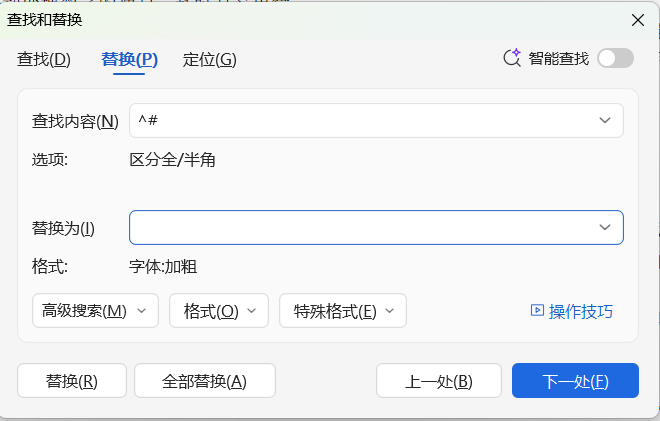
- 设置查找与格式:在“查找内容”输入框中输入“^#”(这一符号可匹配文档中所有数字),点击“替换为”,再选择“格式”中的“字体”,在弹出的窗口中选择“字形”,选择“加粗”,点击“确定”;
- 执行批量替换:完成设置后,点击“全部替换”,软件会自动对文档中所有数字进行加粗处理。
整个过程只需几十秒,无论文档中有多少数字,都能一次性处理完毕,既高效又精准。
三、“替换”功能的延伸价值:不止于数字加粗
“替换”功能的作用不仅限于批量加粗数字,在处理重复性内容时同样能发挥作用。比如活动名称需要修改时,用它可以快速替换文档中所有旧名称;汇报型文档中数据单位不统一时,也能通过它批量调整。这种功能能减少重复操作,降低错误率,让文档处理效率大幅提升。
清晰的数字展示能让复盘抓住核心,突出的数字呈现能让汇报更有力度。掌握批量加粗数字的方法,不仅能节省时间,还能提升文档的专业性。

