

在日常工作中,数据核对是一项频繁且重要的任务。无论是核对商品库存、员工签到情况,还是订单处理状态,精准高效的数据核对都能为工作节省大量时间,避免因错误导致的损失。下面就为大家介绍几种常见场景下的数据核对技巧。
一、左右对应数据核对
当我们需要核对两列左右一一对应的数据时,比如商品的理论库存与盘点库存明细,想要快速找出存在差异的商品,可采用以下方法:
首先,选中这两列数据,然后按下快捷键“CTRL+\”,系统就会自动框选出两列中不相同的数据。最后,我们只需给这些框选出来的数据添加一个醒目的颜色进行标记,就能清晰地看到哪些商品存在库存差异了。
二、独立不对应数据核对
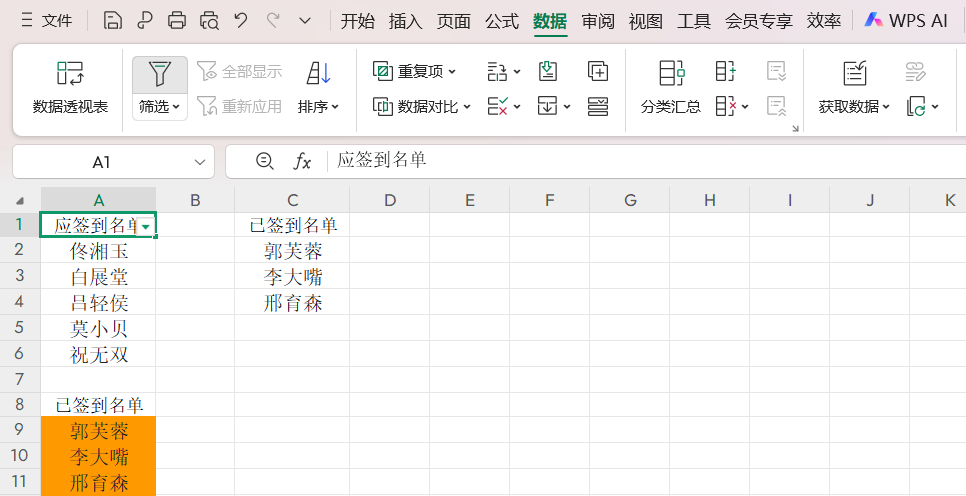
若遇到两列数据并非左右一一对应,比如左边是应签到的所有员工名单,右边是部分签到员工名单,要找出未签到的人员,可按以下步骤操作:
由于这两列数据各自内部不存在重复情况,我们先将其中一列的名单复制粘贴到另一列的下方,把两列数据整合到同一列中。接着,选中整列整合后的数据,点击“条件格式”,再选择“突出重复值”,重复出现的数据就会被标记上颜色。之后,对整合列数据进行筛选,按颜色筛选出不带颜色的单元格,这些单元格对应的名单就是未签到的员工名单。
三、含重复值数据核对
当一列数据自身存在重复值,比如订单号1是所有订单,订单号2是已处理的订单,要找出未处理的订单时,公式法会是不错的选择:
在空白单元格(如B2)中输入公式“=COUNTIFS(D:D,A2)”,该公式的含义是在D列(即订单号2列)中查找A2(即订单号1列中的某个订单号)出现的次数。如果计算结果为0,就表明该订单号在订单号2列中没有出现过,也就是未处理的订单。最后,筛选出辅助列(即输入公式的列)中结果为0的行,就能得到未处理的订单信息。
掌握这些数据核对技巧,能让我们在面对不同的数据核对场景时应对自如,大大提升工作效率。无论是简单的左右对应数据,还是复杂的含重复值数据,都能快速准确地完成核对工作,让数据处理变得轻松高效。

