

你的Excel表格里,日期格式是否也像下图这样杂乱不一?要是没提前调整,左对齐的文本型日期根本无法计算天数差,而右对齐的数值型日期又和前者格格不入——想筛选日期还得手动调整,这成了不少人处理表格的难题。其实Excel仅认可“/”和“-”作为日期分隔符,若想利用日期进行计算,就需要调整那些不规范的日期格式。下面就给大家分享3步统一日期格式的方法。一、3步快速统一日期格式1.启动分列功能:选中混乱日
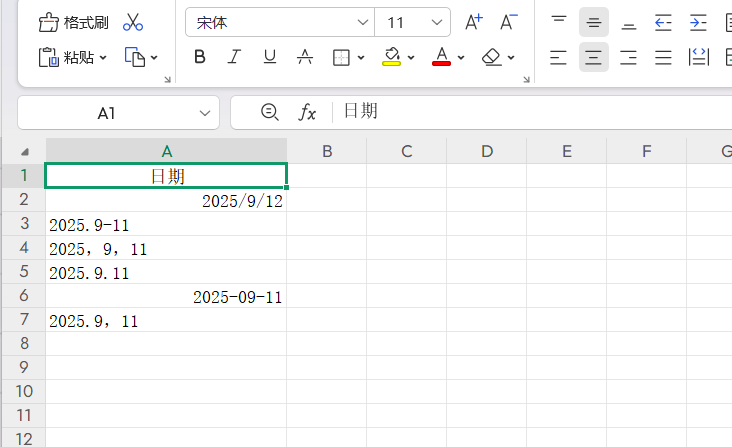
你的Excel表格里,日期格式是否也像下图这样杂乱不一?
要是没提前调整,左对齐的文本型日期根本无法计算天数差,而右对齐的数值型日期又和前者格格不入——想筛选日期还得手动调整,这成了不少人处理表格的难题。
其实Excel仅认可“/”和“-”作为日期分隔符,若想利用日期进行计算,就需要调整那些不规范的日期格式。下面就给大家分享3步统一日期格式的方法。
一、3步快速统一日期格式
1.启动分列功能:选中混乱日期列(如A列),点击顶部【数据】选项卡,选择【分列】,弹出对话框后直接点【下一步】(默认“分隔符号”选项);
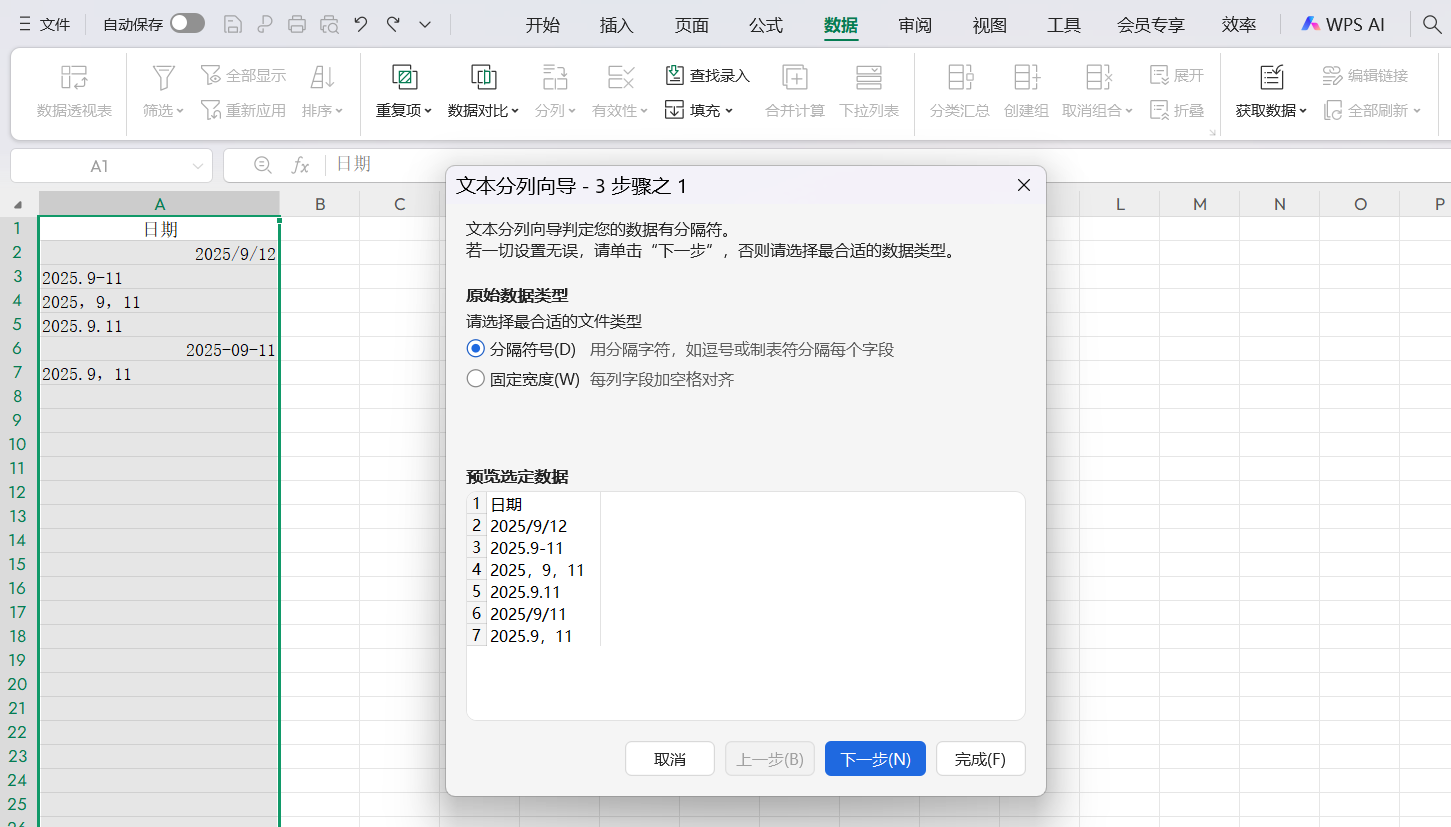
2.取消分隔符设置:将所有分隔符复选框的√全部取消,确保不拆分数据,再点击【下一步】;
 3.选择日期格式:在“列数据格式”中勾选“日期”(默认YMD格式,即年-月-日),最后点击【完成】。
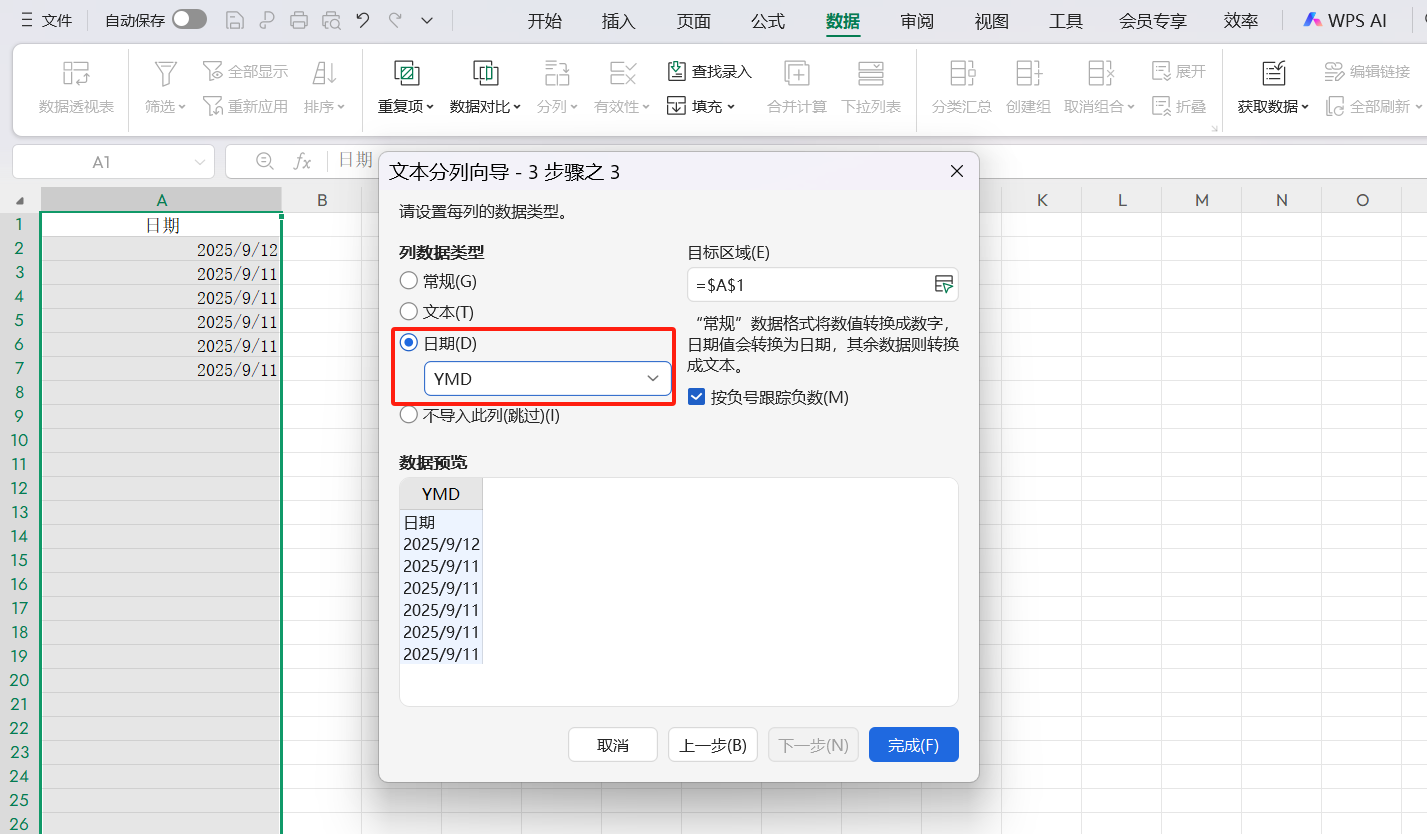
操作完成后,杂乱日期会统一为规范格式,不仅视觉整洁,后续计算天数、筛选日期、排序数据都能顺畅进行,再也不用为日期格式问题反复修改,效率直接拉满!

