

热门 PPT教程

ppt自定义动画怎么设置,PPT中设置动画效果和展示顺序的具体步骤

当前位置:首页>PPT学堂>PPT教程>ppt自定义动画怎么设置,PPT中设置动画效果和展示顺序的具体步骤

ppt自定义动画怎么设置,PPT中设置动画效果和展示顺序的具体步骤

在制作PPT时,动画效果和展示顺序的设置可以使幻灯片更加生动有趣,吸引观众的注意力。下面将介绍如何在PPT中设置动画效果和展示顺序的具体步骤!步骤一:选择合适的动画效果在PPT中,点击\"PPT\"菜单栏上的\"动画\"选项。在弹出的动画面板中,选择一个合适的动画效果,如淡入、弹跳、旋转等。可以通过预览效果来选择最适合你的动画效果。步骤二:设置动画触发方式选中要添加动画效果的对象(如文字、图片等),在动画

在制作PPT时,动画效果和展示顺序的设置可以使幻灯片更加生动有趣,吸引观众的注意力。下面将介绍如何在PPT中设置动画效果和展示顺序的具体步骤!

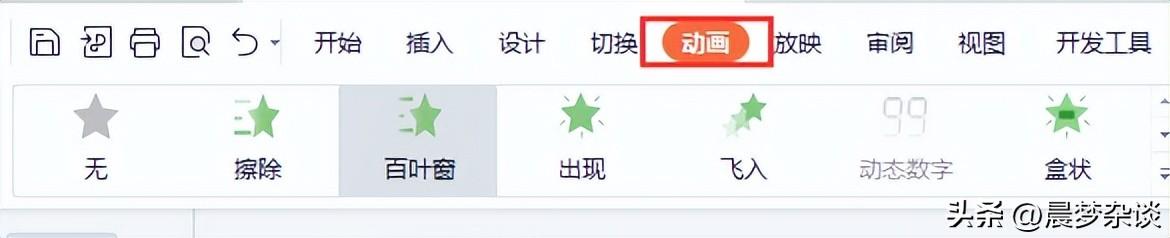
步骤一:选择合适的动画效果

在PPT中,点击”PPT”菜单栏上的”动画”选项。在弹出的动画面板中,选择一个合适的动画效果,如淡入、弹跳、旋转等。可以通过预览效果来选择最适合你的动画效果。
ppt自定义动画怎么设置,PPT中设置动画效果和展示顺序的具体步骤-趣帮office教程网

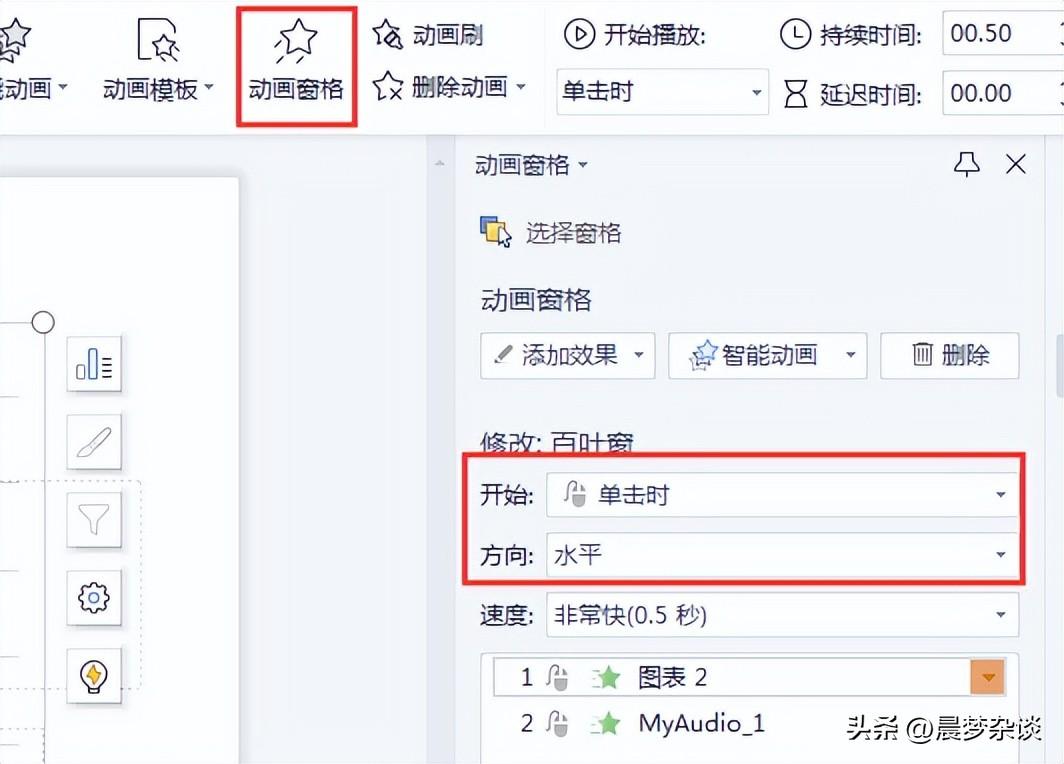
步骤二:设置动画触发方式

选中要添加动画效果的对象(如文字、图片等),在动画面板(或者叫做动画窗格)中选择”触发”选项。可以选择对象进入或离开时触发动画,或者设置点击鼠标触发动画。根据你的需求选择适合的触发方式。
ppt自定义动画怎么设置,PPT中设置动画效果和展示顺序的具体步骤-趣帮office教程网

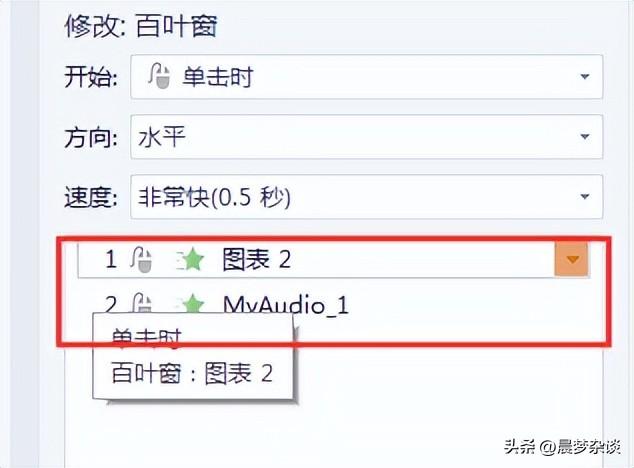
步骤三:调整动画顺序

在动画窗格中,可以拖动动画效果的顺序来调整它们的播放顺序。将动画效果按照你想要的顺序排列,可以使幻灯片呈现更加流畅的效果。同时,也可以设置动画的延迟时间,使动画效果更加有层次感。
ppt自定义动画怎么设置,PPT中设置动画效果和展示顺序的具体步骤-趣帮office教程网

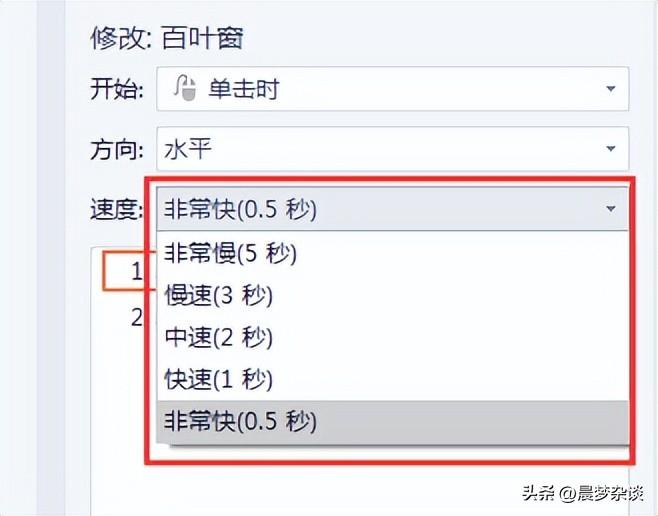
步骤四:设置动画持续时间

在动画面板中,可以设置动画的持续时间。根据你的需求,可以让动画效果快速播放或者慢慢展示。合理设置动画持续时间,可以使幻灯片的节奏感更加流畅,增加观众的观赏体验。
ppt自定义动画怎么设置,PPT中设置动画效果和展示顺序的具体步骤-趣帮office教程网

步骤五:添加切换动画

在动画面板中,可以选择添加切换动画,使幻灯片之间的切换更加流畅。例如,可以选择淡入淡出、推挤或覆盖等切换效果。通过添加切换动画,可以使幻灯片的过渡更加自然,增加观众的视觉享受。
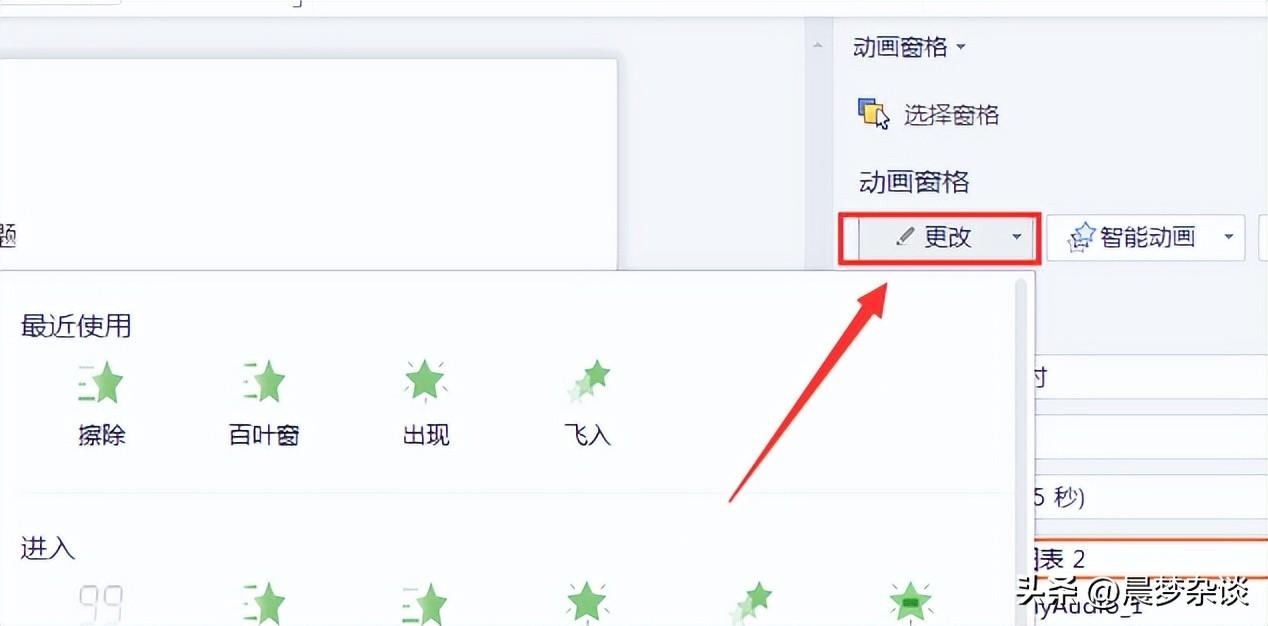
ppt自定义动画怎么设置,PPT中设置动画效果和展示顺序的具体步骤-趣帮office教程网

步骤六:预览和播放

点击”PPT”菜单栏上的”幻灯片放映”,然后选择”从当前幻灯片开始放映”,即可预览和播放幻灯片。在播放时,动画效果将按照你设置的顺序和触发方式逐步显示,给观众带来惊喜和视觉冲击。
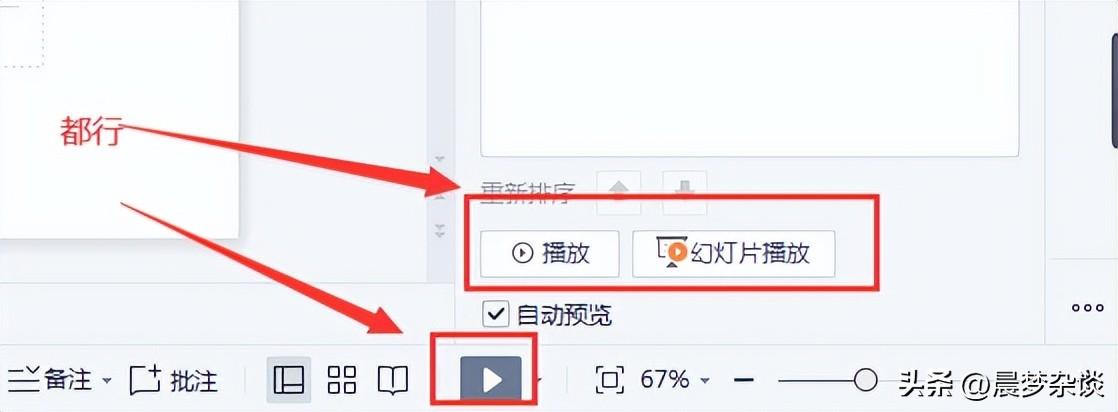
ppt自定义动画怎么设置,PPT中设置动画效果和展示顺序的具体步骤-趣帮office教程网

通过以上步骤,你可以轻松设置炫酷的动画效果和展示顺序,让你的PPT展示秒变爆款!合理的动画设置可以增加幻灯片的吸引力,吸引观众的注意力。记得根据具体情况选择合适的动画效果和触发方式,使幻灯片更加生动有趣。

05 9

本站历史上的今天

版权声明

   站内部分内容由互联网用户自发贡献,该文观点仅代表作者本人。本站仅提供网络资源分享服务,不拥有所有权,不承担相关法律责任。如发现本站有涉嫌抄袭侵权/违法违规的内容, 请 联系我们 一经核实,立即删除。并对发布账号进行永久封禁处理。在为用户提供最好的产品同时,保证优秀的服务质量。


本站仅提供信息存储空间,不拥有所有权,不承担相关法律责任。

给TA打赏
共{{data.count}}人
人已打赏
PPT教程

怎么把ppt的模板换到另一个ppt上,手把手教你给PPt文档换模板

2024-5-9 11:07:23

PPT教程

PPT怎样屏幕截图?

2024-7-8 22:16:03

0 条回复 A文章作者 M管理员
    暂无讨论,说说你的看法吧
个人中心
购物车
优惠劵
今日签到
有新私信 私信列表
搜索