

本文教你如何设置ppt动画效果,先后顺序,持续时间,组合动画效果。快来学习一下吧!1如何添加简单动画效果?选中需要添加动画效果的文本框或者图片→点击工具栏中的“动画”→在下方点击需要的“动画效果”简单动画效果设置2如何设置组合动画?(简单说就是点击一次鼠标同时播放多个不同动画效果的文本框或者图片)点击工具栏中的“动画”→点击右边工具栏中的“动画窗格”→放大右边的动画窗格窗口(便于操作,可以看到整个
本文教你如何设置ppt动画效果,先后顺序,持续时间,组合动画效果。快来学习一下吧!
1如何添加简单动画效果?
选中需要添加动画效果的文本框或者图片→点击工具栏中的“动画”→在下方点击需要的“动画效果”
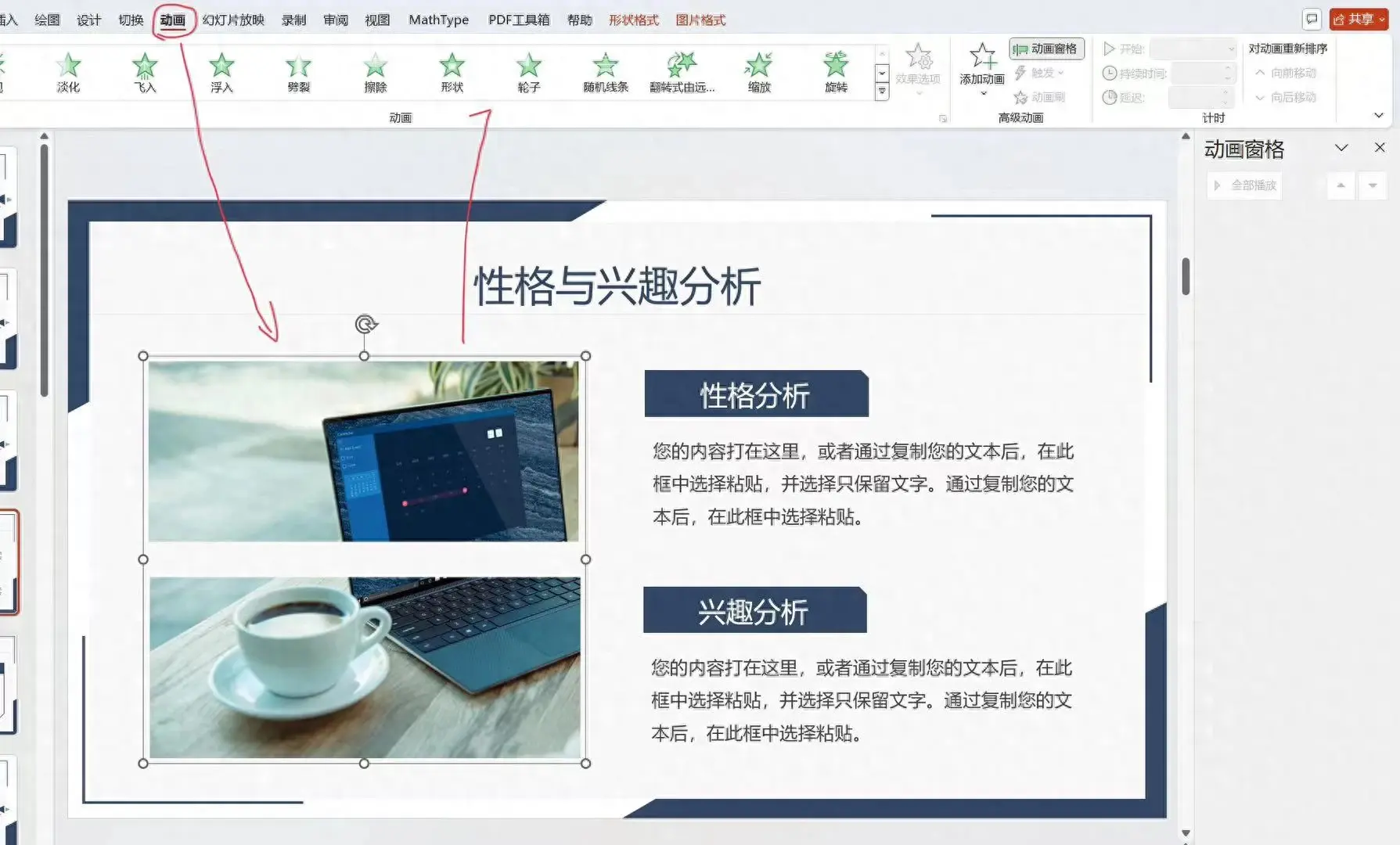
简单动画效果设置
2如何设置组合动画?(简单说就是点击一次鼠标同时播放多个不同动画效果的文本框或者图片)
点击工具栏中的“动画”→点击右边工具栏中的“动画窗格”→放大右边的动画窗格窗口(便于操作,可以看到整个页面添加过动画效果的内容)→点击动画窗格中要调整的动画效果末尾的下拉框→选择“从上一页开始”→依次进行操作直至所有的选项前序号为“0”
所有选项序号为“0”是指点击一次鼠标进人该页面并且所有动画同时出现(动画效果和页面同时进人)
选项序号为“1”是指点击一次鼠标进人该页面然后需要再点一次鼠标才会出现动画效果
每一次序号的递增都需要重点一次鼠标才会出现下一个动画效果
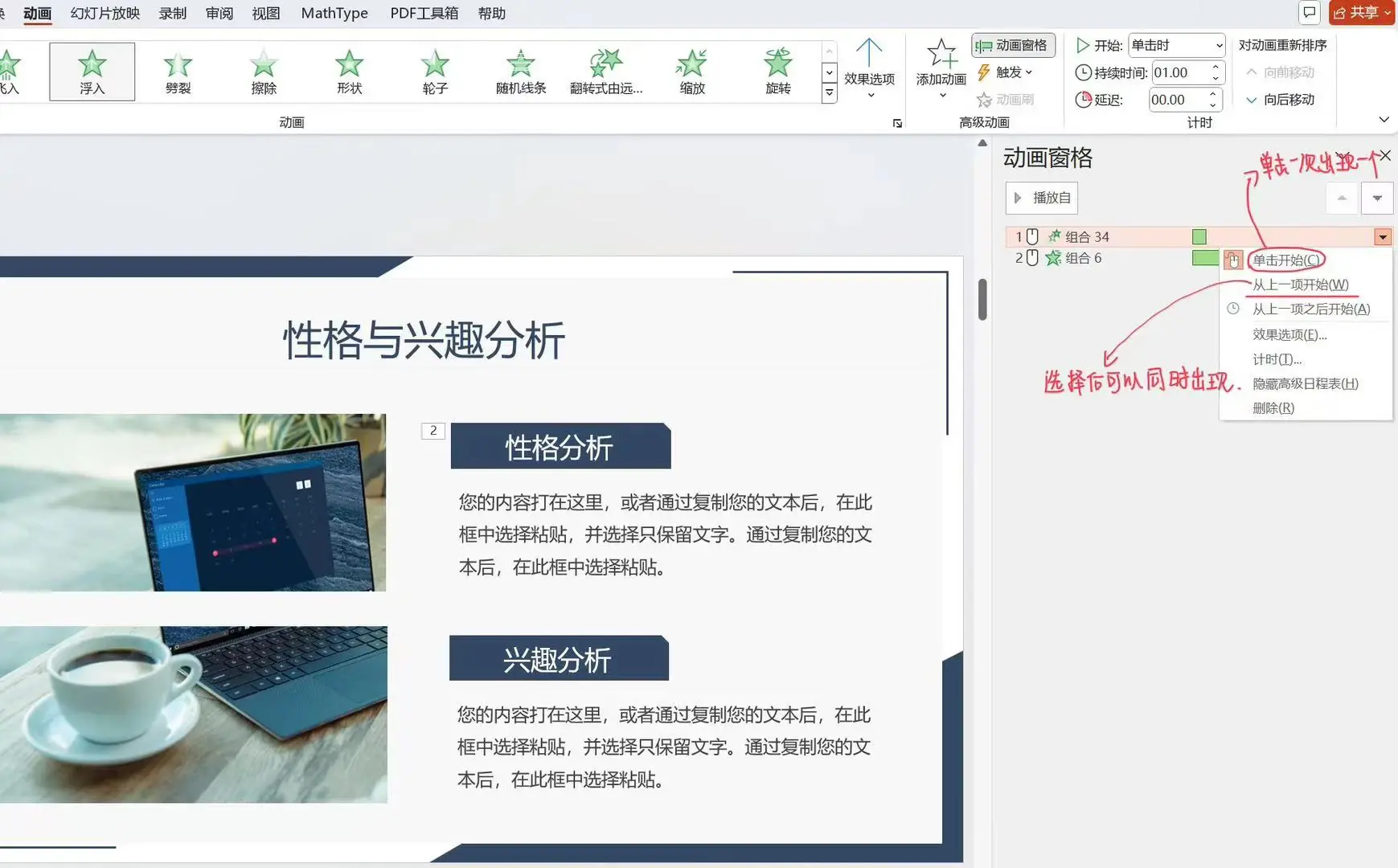
序号就是图中选中的小“鼠标️”前方的数字
3如何设置动画效果的播放时间?
先选中添加过动画效果的文本框或者图片→点击工具栏中的“动画”→在工具栏的右边找到“持续时间”→自行进行时间加减±进行调整
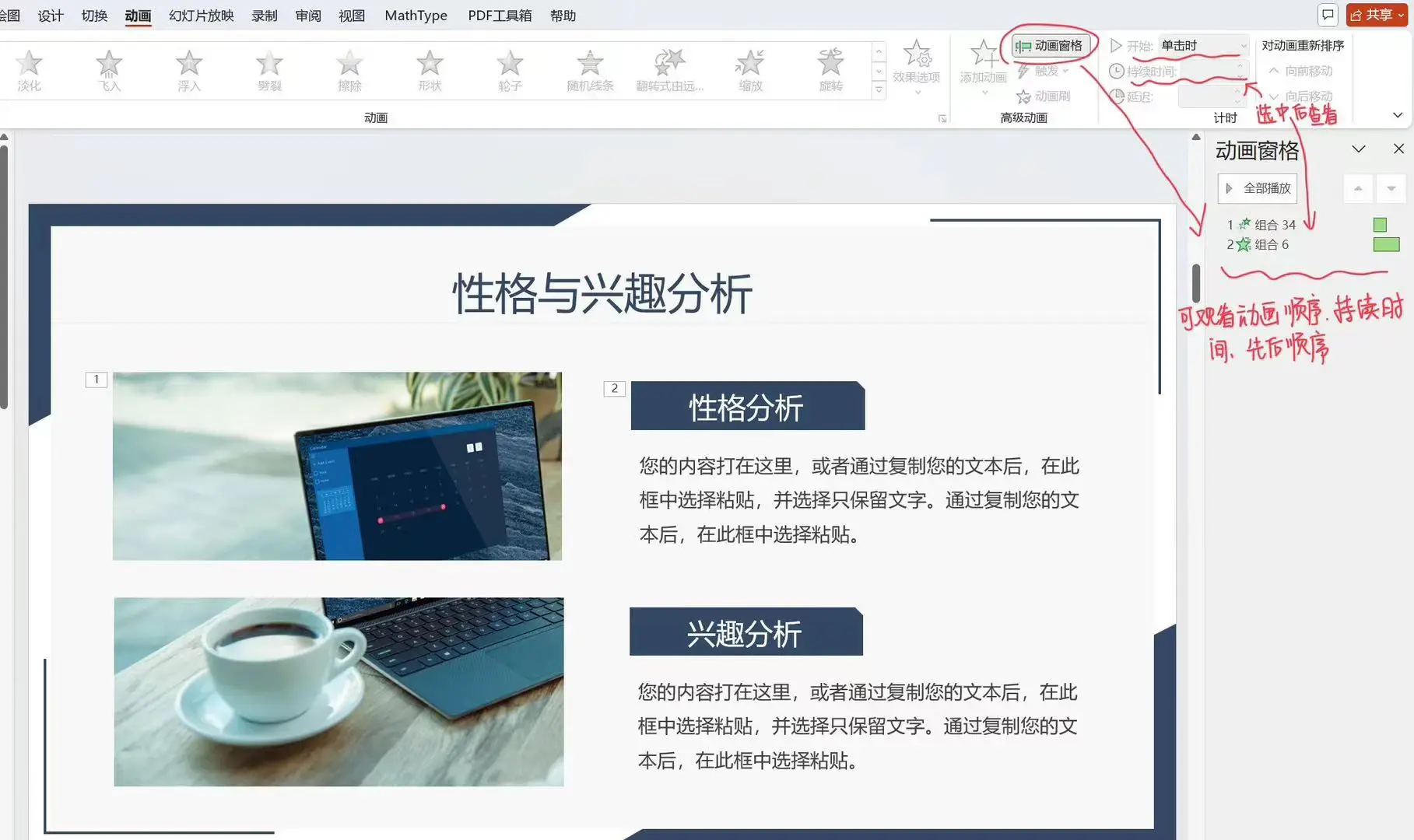
选中需要调整的动画效果后,“持续时间”就可以进行编辑了
4如何调整动画出现的顺序?
点击工具栏中的“动画”→点击右边工具栏中的“动画窗格”→放大右边的动画窗格窗口(便于操作,可以看到整个页面添加过动画效果的内容)→点击动画窗格中要调整的动画效果→直接在右边的“动画窗格”窗口进行“拖动”调整,通过️前的序号即可了解动画播放顺序
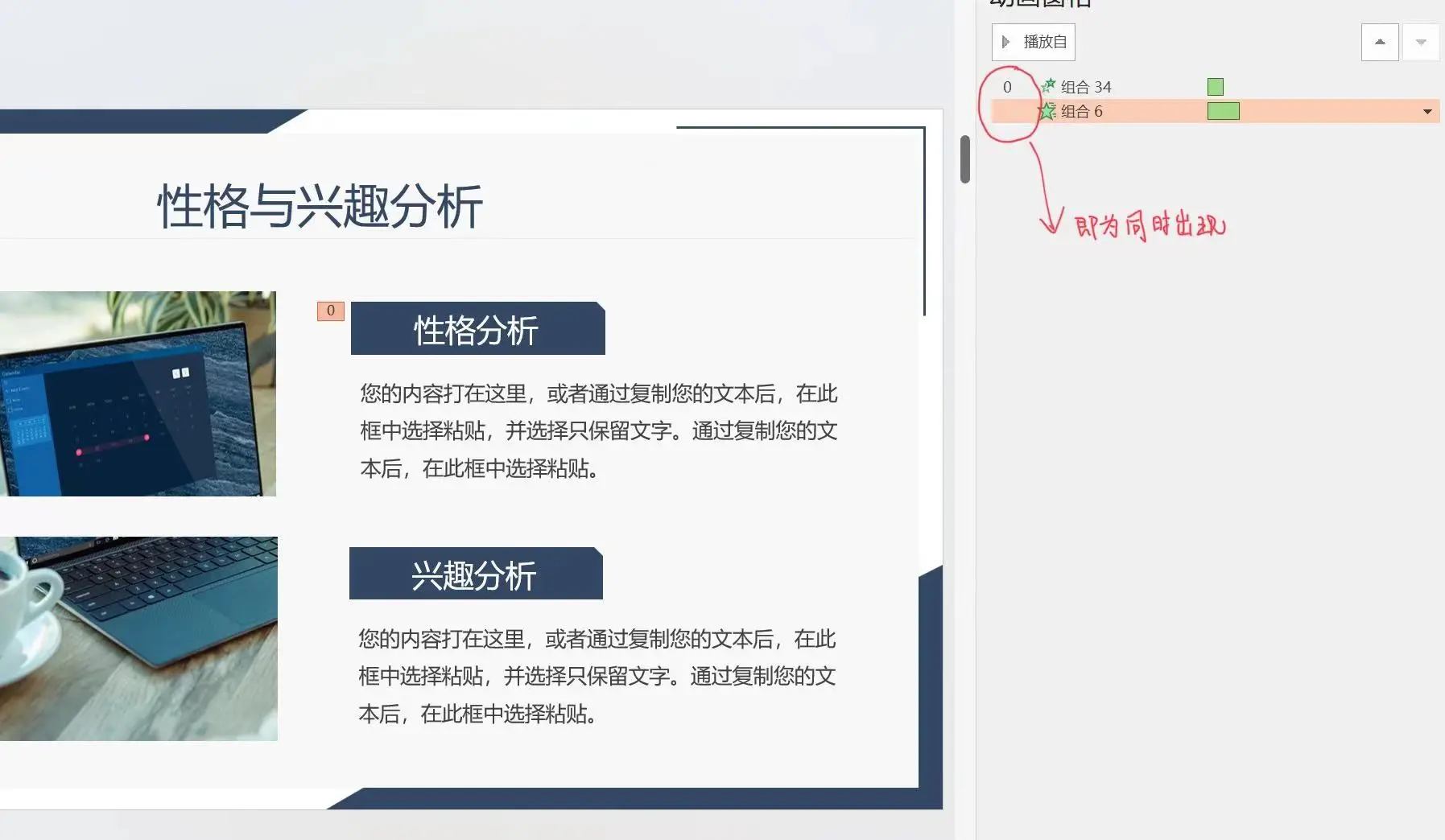
直接在窗口中拖动调整

