

在制作与演示PPT时,合理控制背景音乐至关重要。不少人都有关闭PPT背景音乐的需求,接下来,为大家介绍4种实用关闭方法,并附上详细操作步骤。方法一:通过动画窗格删除背景音乐定位到需删除背景音乐的幻灯片。点击菜单栏中的“动画”选项卡,在“高级动画”功能区找到并点击“动画窗格”。在右侧弹出的“动画窗格”界面中,选中需删除的背景音乐对象,点击鼠标右键,选择“删除”选项,即可完成背景音乐的删除操作。方法二
在制作与演示PPT时,合理控制背景音乐至关重要。不少人都有关闭PPT背景音乐的需求,接下来,为大家介绍4种实用关闭方法,并附上详细操作步骤。
方法一:通过动画窗格删除背景音乐
- 定位到需删除背景音乐的幻灯片。
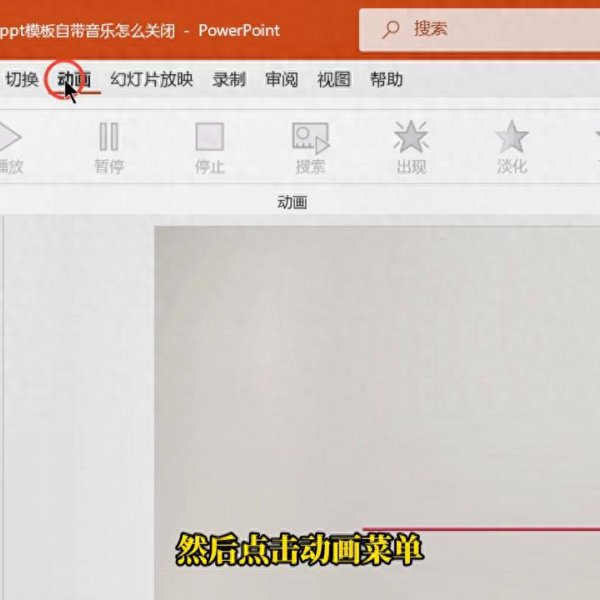
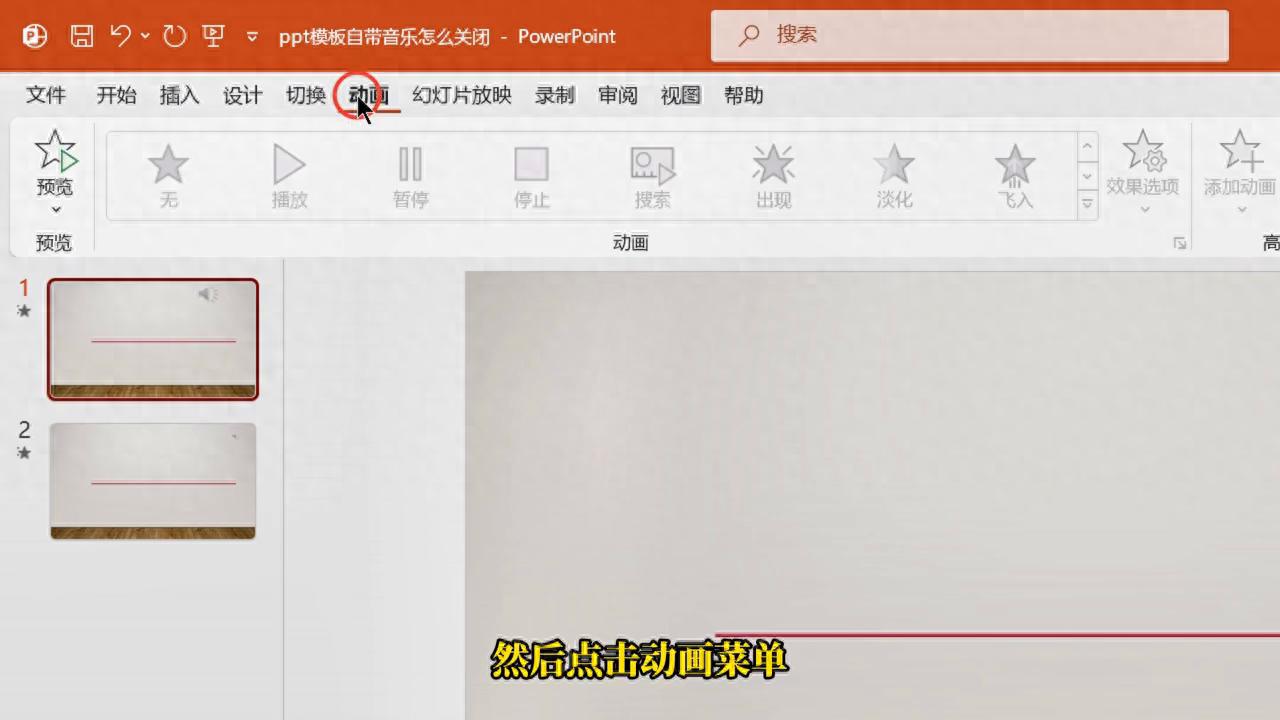
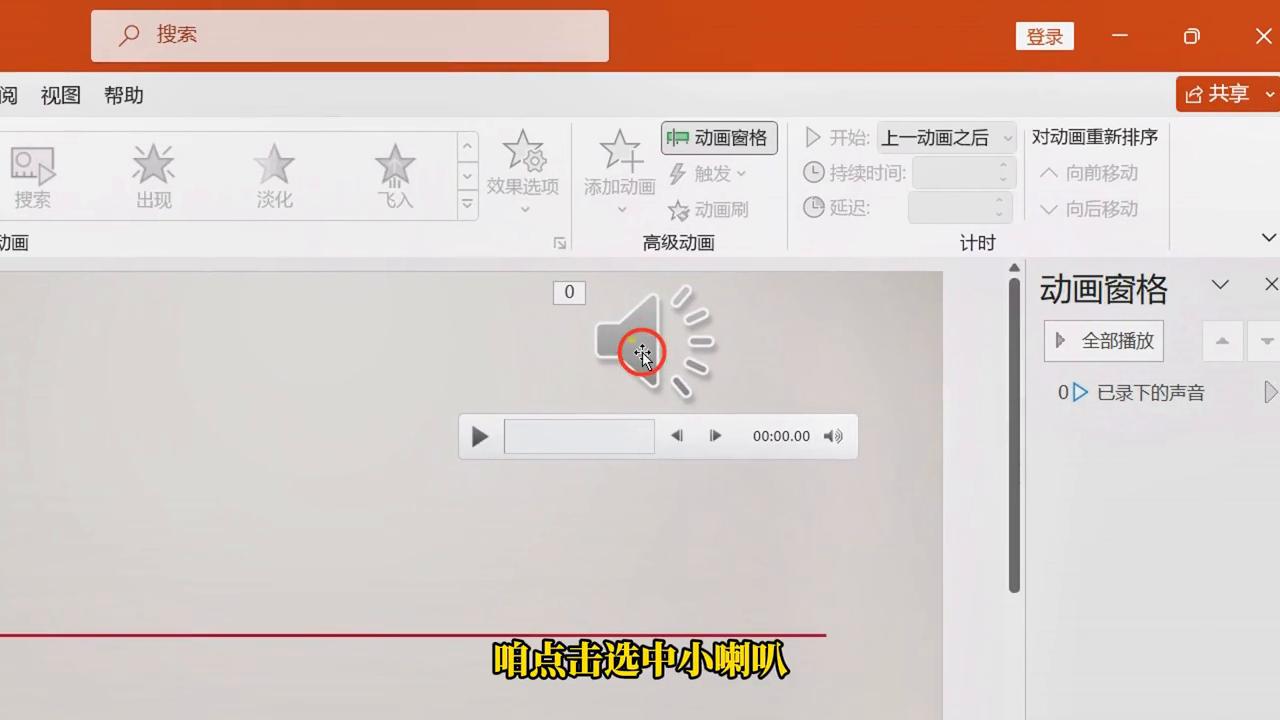
- 点击菜单栏中的“动画”选项卡,在“高级动画”功能区找到并点击“动画窗格”。
- 在右侧弹出的“动画窗格”界面中,选中需删除的背景音乐对象,点击鼠标右键,选择“删除”选项,即可完成背景音乐的删除操作。
方法二:利用小喇叭图标删除
- 幻灯片中带有背景音乐时,通常会显示一个小喇叭图标。找到并点击该小喇叭图标,将其选中。
- 按下键盘上的“Delete”键,即可删除背景音乐。
方法三:通过剪切操作移除背景音乐
- 选中幻灯片中代表背景音乐的小喇叭图标。
- 点击鼠标右键,选择“剪切”选项,即可将背景音乐从幻灯片中移除。
方法四:将背景音乐设置为静音
当不想彻底删除背景音乐,而是希望后续还能启用时,可以采用静音设置:
- 选中幻灯片中的背景音乐小喇叭图标。
- 此时,顶端菜单栏会出现“播放”选项卡,点击该选项卡,进入“音频选项”功能区。
- 在“音量”下拉列表中,选择“静音”选项,便可将背景音乐设置为静音状态。后续若需恢复播放,重新在“音量”列表中选择合适的音量等级即可。
掌握上述4种关闭PPT背景音乐的方法,能够帮助您灵活应对各类演示场景,根据实际需要调整PPT的音频配置。无论是删除背景音乐,还是仅作静音处理,这些方法都能大幅提升您的PPT制作与演示效率,让您的展示更加专业、流畅。

