
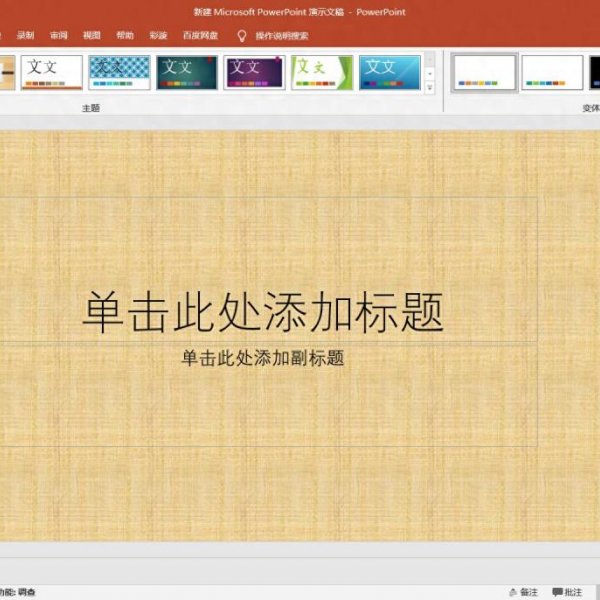

在制作PPT的过程中,不少人依旧采用直接复制粘贴或单张插入图片的方式设置背景。这种传统方法不仅需要逐页粘贴,操作繁琐,频繁移动图层也极易让人眼花缭乱。此外,图片尺寸若设置不当,还会严重影响PPT的整体视觉效果。别为此烦恼!今天,将为大家分享一种高效设置PPT背景图片的方法。借助这一方法,不仅能轻松解决上述难题,还能一键将背景图片应用到所有幻灯片,大幅提升制作效率。操作指南:1、打开背景设置界面:打
在制作PPT的过程中,不少人依旧采用直接复制粘贴或单张插入图片的方式设置背景。这种传统方法不仅需要逐页粘贴,操作繁琐,频繁移动图层也极易让人眼花缭乱。此外,图片尺寸若设置不当,还会严重影响PPT的整体视觉效果。
别为此烦恼!今天,将为大家分享一种高效设置PPT背景图片的方法。借助这一方法,不仅能轻松解决上述难题,还能一键将背景图片应用到所有幻灯片,大幅提升制作效率。
操作指南:
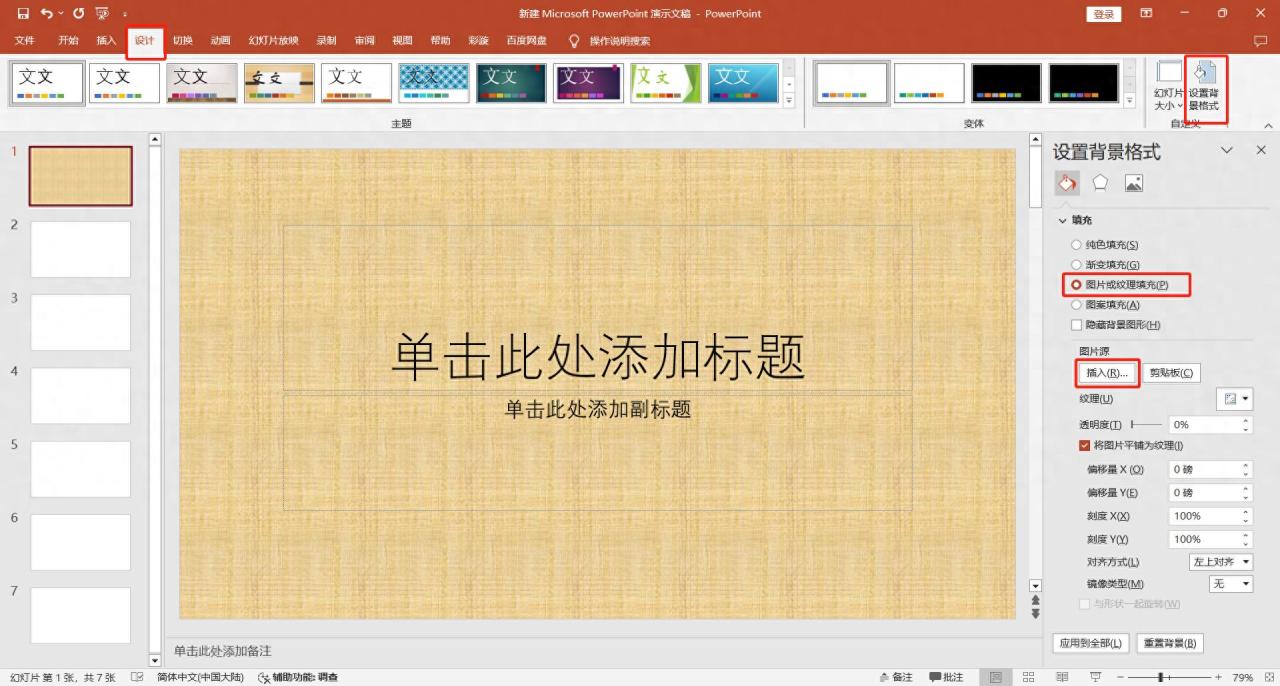
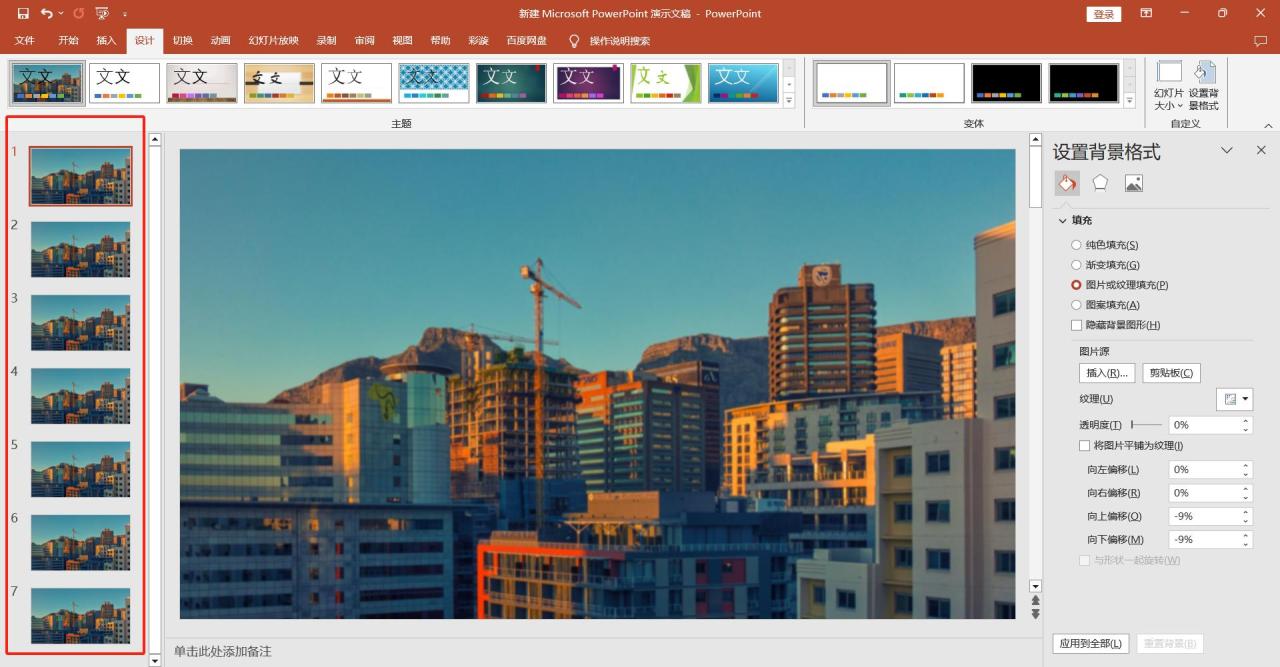
1、打开背景设置界面:打开PPT,选中需要添加背景的幻灯片,点击菜单栏中的「设计」选项卡,选择「设置背景格式」。在右侧弹出的设置窗口中,勾选「图片或纹理填充」,点击「插入」按钮。
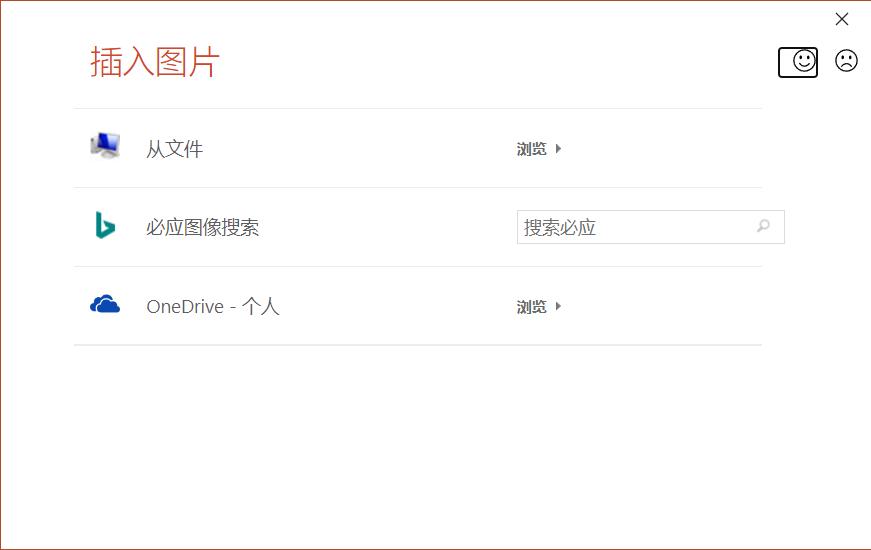
2、选择插入图片来源:你既可以从本地文件夹中挑选合适的图片,也能通过必应图像搜索获取所需图片。
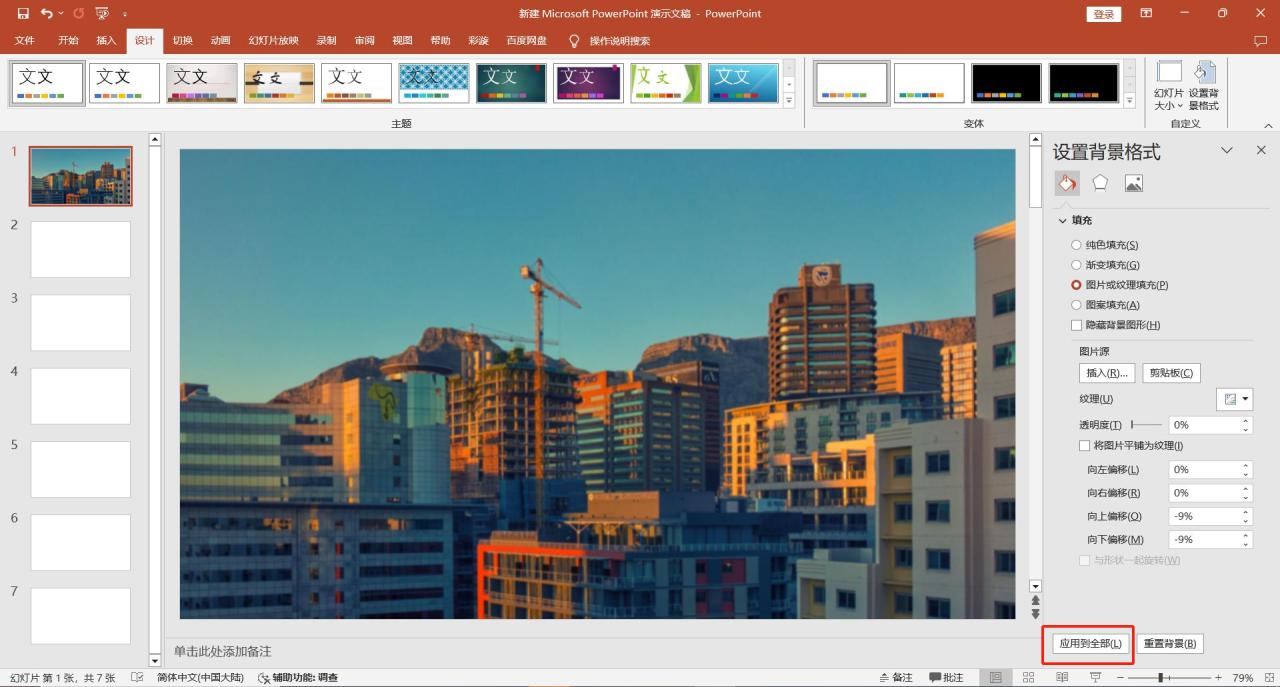
3、一键应用到全部幻灯片:图片插入完成后,点击窗口右下角的「应用到全部」按钮,所有幻灯片便能快速完成背景图片的添加。
掌握这套PPT背景图片设置方法,能让大家告别传统操作的繁琐,从重复劳动与排版难题中解脱出来。不管是制作商务汇报PPT,还是创意展示、教学课件,该方法都能帮你迅速统一PPT风格,节省宝贵时间,打造出风格统一、视觉效果突出的高品质PPT。

