
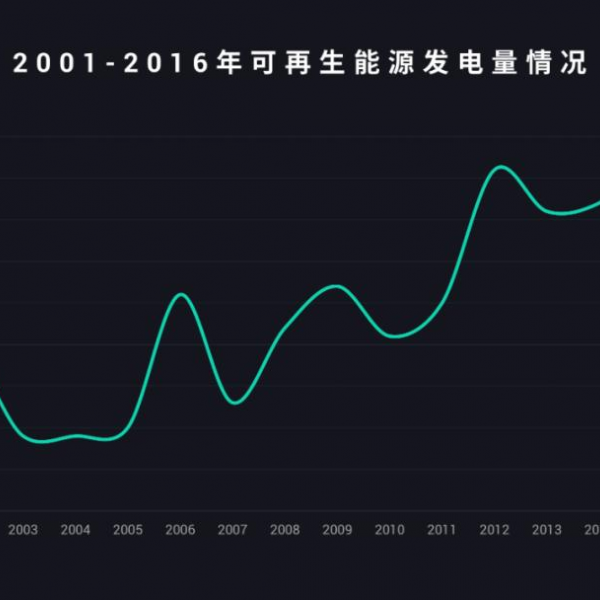

在PPT设计中,想要让数据展示既专业又富有视觉张力,渐变面积图表无疑是绝佳选择。它凭借细腻的色彩过渡与独特的形态,能让枯燥的数据呈现焕发出别样的美感。接下来,将为大家拆解这类图表的绘制流程,并解析其在实际制作中的应用价值。一、渐变面积图表的绘制流程1.构建平滑折线基础先插入折线图表并调整数据至所需状态,选中折线后在格式面板中启用“平滑线”功能。这条流畅的曲线将成为后续渐变区域的轮廓基准,是整个图表
在PPT设计中,想要让数据展示既专业又富有视觉张力,渐变面积图表无疑是绝佳选择。它凭借细腻的色彩过渡与独特的形态,能让枯燥的数据呈现焕发出别样的美感。接下来,将为大家拆解这类图表的绘制流程,并解析其在实际制作中的应用价值。
一、渐变面积图表的绘制流程
1.构建平滑折线基础
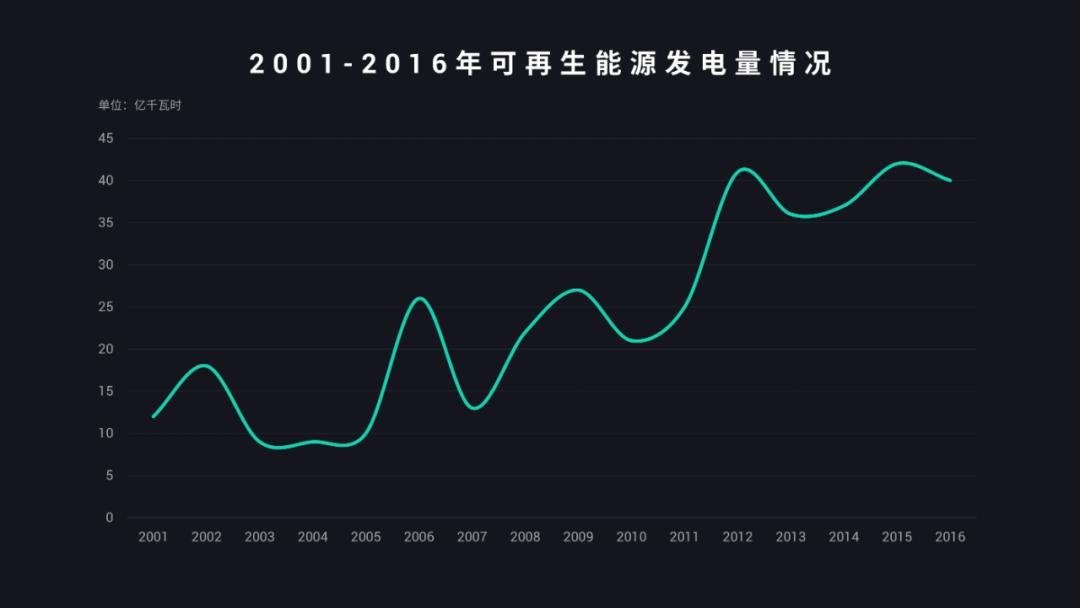
先插入折线图表并调整数据至所需状态,选中折线后在格式面板中启用“平滑线”功能。这条流畅的曲线将成为后续渐变区域的轮廓基准,是整个图表形态的核心骨架。
2.实现图表矢量化转换
复制已完成的平滑折线图,通过Ctrl+Alt+V快捷键调出选择性粘贴窗口,选择“图片(增强型图元文件)”格式。完成粘贴后,连续执行两次“取消组合”操作,即可将图表转换为可编辑的矢量图形。
3.制作渐变填充区域
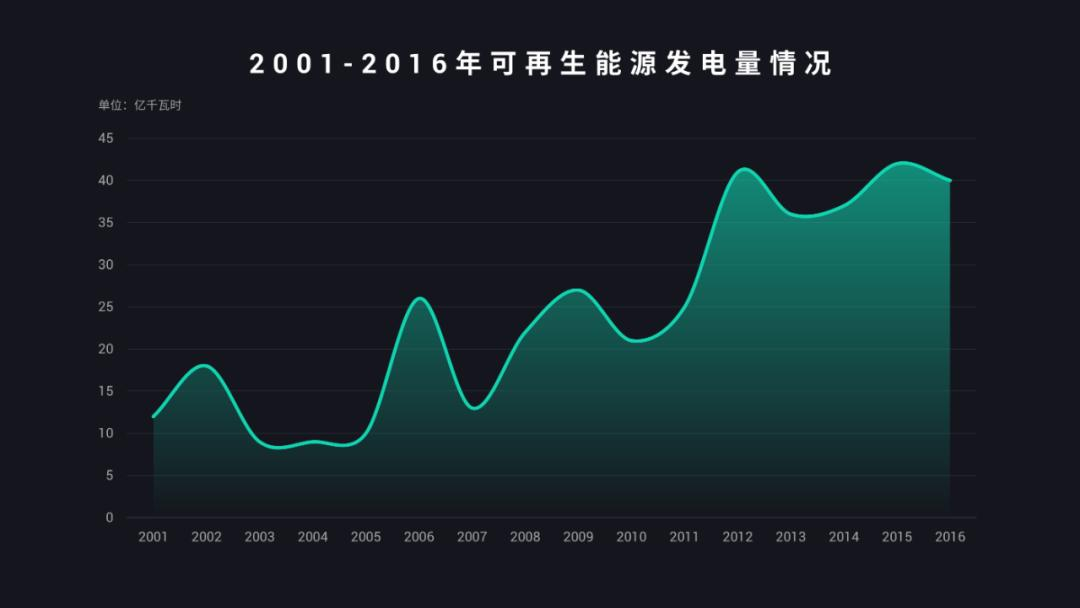
插入一个与折线宽度匹配的纯色块,同时选中色块与折线,点击“合并形状”中的“拆分”选项。删除线条上方的冗余图形,将下方形状组合为与折线弧度完全契合的整体。最后为组合后的形状添加渐变色填充,并调整至图表底层,渐变面积图表便制作完成。
二、实际应用场景
掌握绘制技巧后,渐变面积图表在PPT布局中能发挥多重实用作用。
- 平衡页面视觉。当页面中多种图表并存时,可能因各类图表的视觉重量差异导致布局失衡。例如左侧为简洁的折线图,右侧是色彩丰富的饼图,页面容易因右侧视觉占比过大而失衡。此时为折线图添加渐变填充区域,同时适当弱化饼图的色彩饱和度,可有效平衡页面视觉重心。
- 增强页面饱满度。在一些数据展示类PPT中,单一的折线图可能显得单薄。以疫情数据展示为例,为趋势折线图添加从浅到深的渐变填充后,图表区域会更具层次感,整个页面也会显得更加充实完整,这种设计在各类数据汇报中颇为实用。
通过以上步骤制作的渐变面积图表,既能通过色彩过渡提升视觉吸引力,又能在布局中发挥调节作用,让PPT的数据展示既专业严谨又富有设计美感。灵活运用这一技巧,能为演示文稿增添独特的精致质感。

