


在我们的日常中,常常会看到美轮美奂的折叠字效果,然而很多人却不知道该如何制作。别担心,今天就来和大家分享这个操作技巧,其实它并没有想象中那么难,让我们一起来动手尝试吧!首先,插入一个矩形形状,将其轮廓去除,并填充为黄色。接着,再插入一个梯形,同样去掉轮廓,也填充为黄色。通过控制点调整梯形上底的宽度,然后将梯形向右旋转 90 度,并且把梯形下底的宽度设置成与矩形的宽度一致,最后将两者合并在一起。随后
在我们的日常中,常常会看到美轮美奂的折叠字效果,然而很多人却不知道该如何制作。别担心,今天就来和大家分享这个操作技巧,其实它并没有想象中那么难,让我们一起来动手尝试吧!
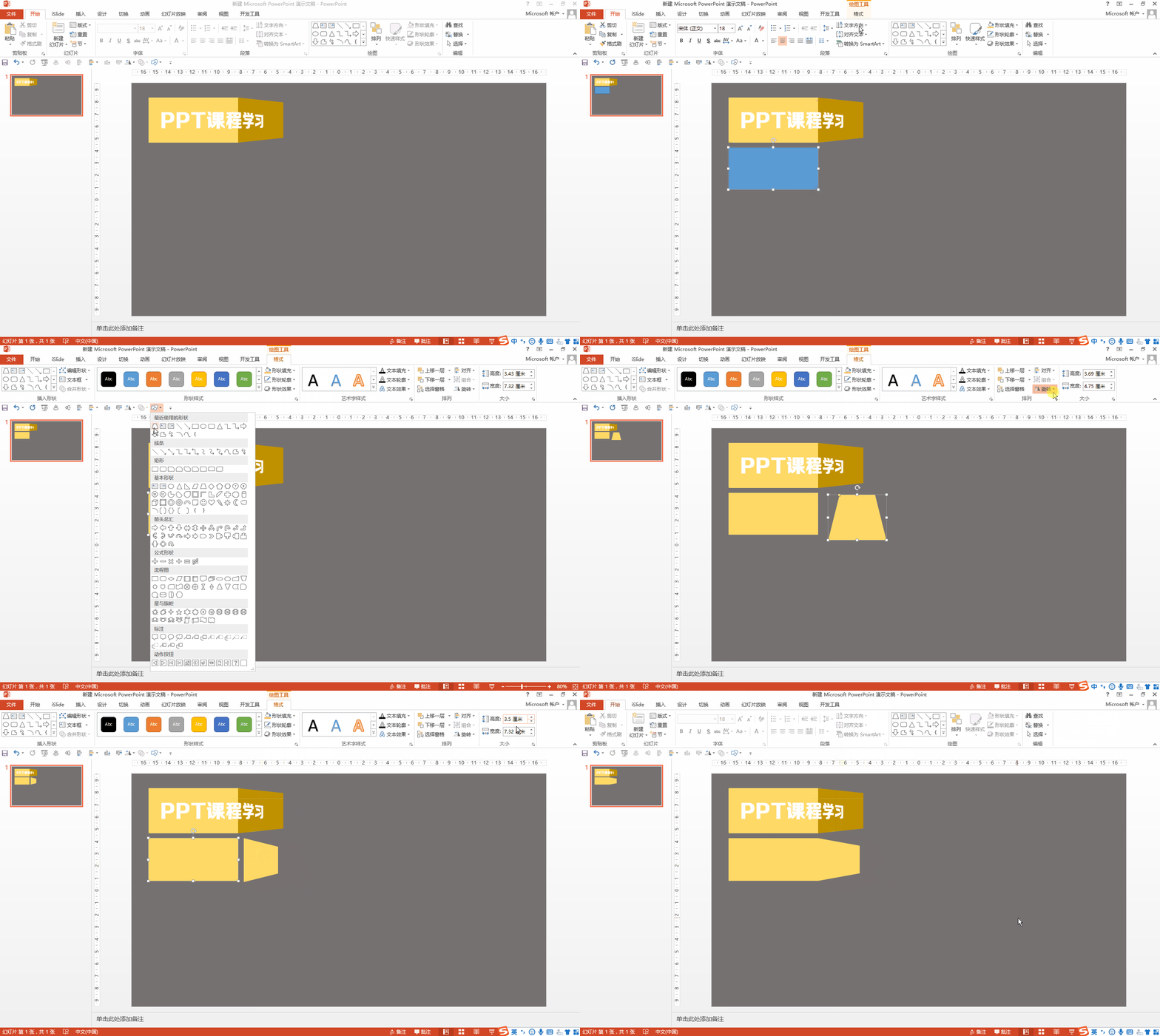
首先,插入一个矩形形状,将其轮廓去除,并填充为黄色。接着,再插入一个梯形,同样去掉轮廓,也填充为黄色。通过控制点调整梯形上底的宽度,然后将梯形向右旋转 90 度,并且把梯形下底的宽度设置成与矩形的宽度一致,最后将两者合并在一起。
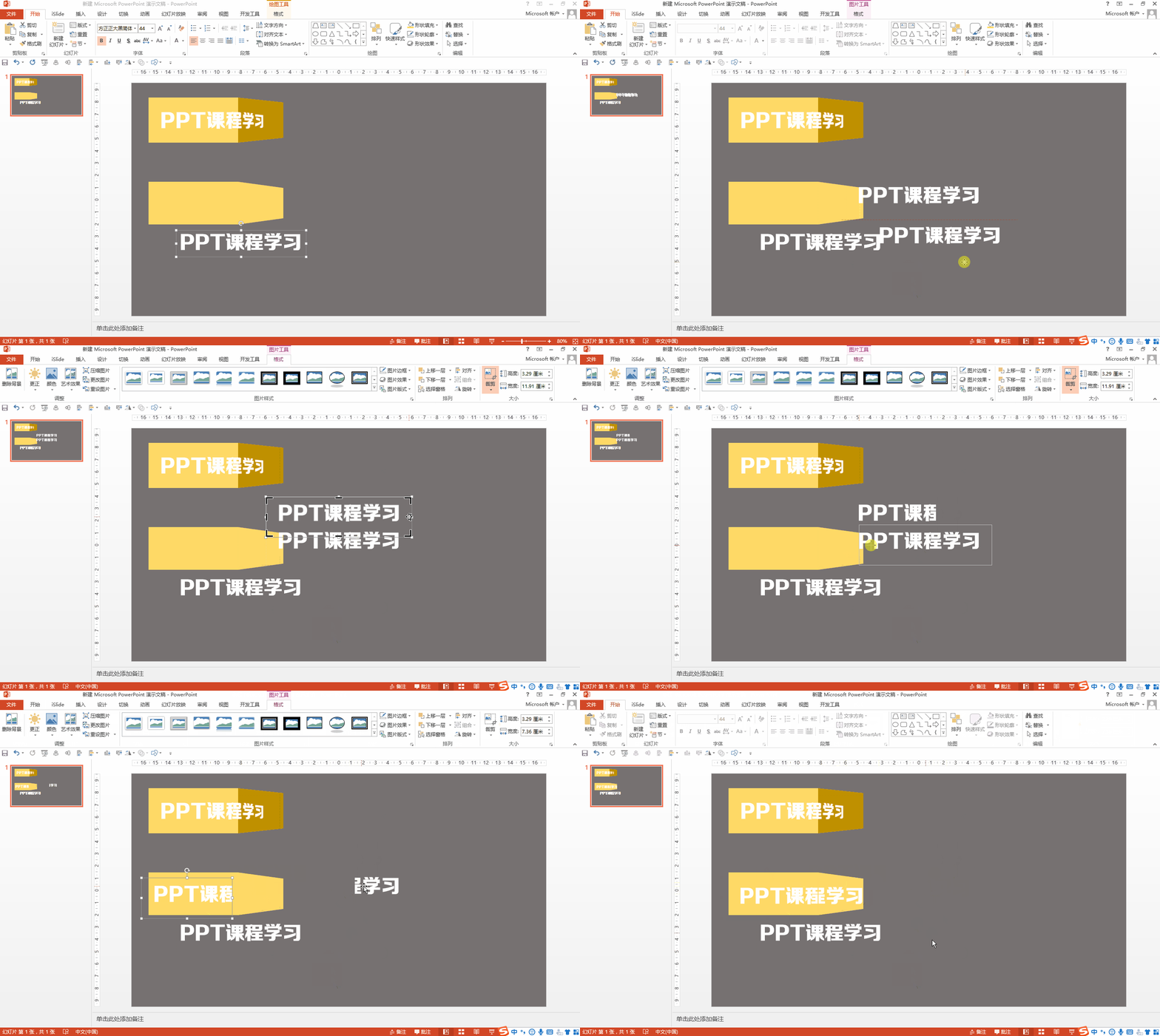
随后,插入一个文本框,输入相应的文字。由于文本框中的内容本质上也是文字,所以需要将其转化为图片。只需复制文本框内容,然后粘贴为图片即可,记得要制作两份哦。接下来进行分割操作,利用裁剪工具分别对两张图片进行裁剪。要注意裁剪后的两张图片拼在一起时应与原来的一张图片效果相同,这就是所谓的无缝裁剪。把裁剪好的图片放置在形状上方。
接下来的这一步至关重要。右键点击右侧的部分,选择“设置形状格式”,接着选择“三维旋转”。在透视一栏中选择第一个“前透视”,将 X 旋转值设置为 300,透视值设置为 120。此时可能会发现字体与原来的字体对不上了,没关系,只需进行适当的缩放调整即可。最后,将下面的梯形填充色加深一些,这样,富有立体感的三维折叠字就制作完成了。


