

想要让PPT更有层次,掌握合适的PPT排版方法是关键,而分割就是提升PPT排版层次的实用技巧。无论是汇报、演讲还是展示,PPT排版层次清晰才能让观众快速抓住重点,分割排版通过合理划分版面,能让内容逻辑和视觉层次同步提升。一、左右分割:经典双栏/多栏布局作为最常用的PPT排版方式之一,左右分割可根据内容量灵活调整比例,尤其适合呈现两类或三类关联内容。操作时需先梳理文字逻辑,提炼核心信息,再通过以下步
想要让PPT更有层次,掌握合适的PPT排版方法是关键,而分割就是提升PPT排版层次的实用技巧。无论是汇报、演讲还是展示,PPT排版层次清晰才能让观众快速抓住重点,分割排版通过合理划分版面,能让内容逻辑和视觉层次同步提升。
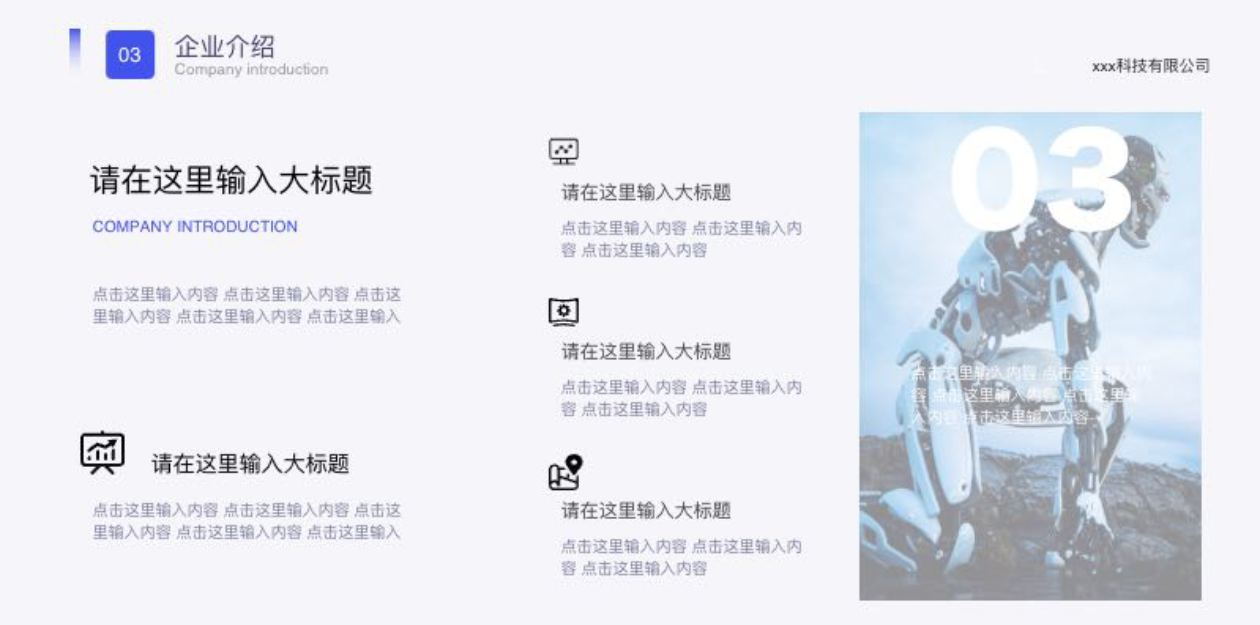
一、左右分割:经典双栏/多栏布局
作为最常用的PPT排版方式之一,左右分割可根据内容量灵活调整比例,尤其适合呈现两类或三类关联内容。操作时需先梳理文字逻辑,提炼核心信息,再通过以下步骤优化:
- 文字梳理:精简文字内容,明确主次层次,避免信息繁杂;
- 视觉优化:为文字添加色块底色和匹配图标,增强视觉区分;
- 版面分割:用色块划分左右区域,可叠加低透明度色块作为打底,强化层次感;
- 进阶设计:若有三类内容,可采用三分屏布局;想增加创意,还能结合裸眼3D效果,让版面更具立体感。
二、上下分割:纵向划分版面,适配模块式内容
上下分割适合内容天然分为两大模块的PPT排版,操作简单且适配性强。基础步骤如下:
- 框架搭建:用色块确定上下分区,延续内容原有逻辑;
- 内容填充:将梳理后的文字、图表填入对应区域,保证信息对应;
- 细节丰富:添加配图、图标避免单调,若想强化视觉,可采用“拦腰式排版”,通过横向色块突出上下区分,让层次更直观。
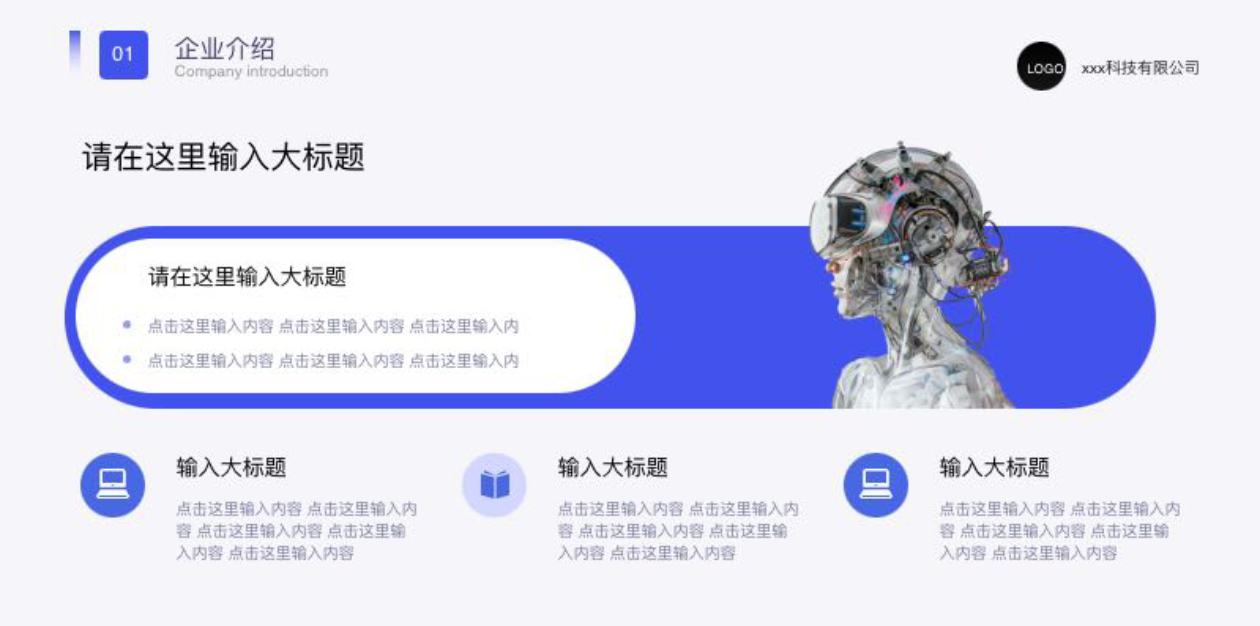
三、不规则分割:打破常规,用创意提升记忆点
不规则分割突破直线限制,用曲线、斜线等划分版面,更适合追求个性的PPT排版。优化思路如下:
- 逻辑优先:先明确内容逻辑,调整文字格式,保证信息清晰;
- 创意分割:用曲线、不规则图形替代矩形色块,搭配渐变色提升灵动性;
- 画面平衡:添加装饰元素丰富画面,但避免喧宾夺主,让创意与层次兼顾。
结语
通过分割排版,既能让PPT层次更清晰,又能根据内容灵活调整风格。掌握这些技巧,即使是新手也能快速提升PPT排版效果。此外,如果你想更高效地做出演示文稿,可以在【PPT制作】中获取模板,这些模板不仅设计精美,还能帮你节省PPT排版时间,让你轻松搞定各类PPT制作。

