


在 PPT 演讲中,如果不注意页面比例,播放时经常会出现难看的黑边。只有当 PPT 的比例与投影仪分辨率比例保持一致时,才能铺满屏幕。以下是修改画布比例的方法。场景一(常用画布比例修改):点击“设计”选项卡。这个选项卡中包含了与 PPT 整体设计相关的各种功能。单击“幻灯片大小”下拉按钮。在这里可以找到不同的画布比例选项。选择想要修改的画布比例。比如常见的 4:3、16:9 等。弹出对话框后,选择
在 PPT 演讲中,如果不注意页面比例,播放时经常会出现难看的黑边。只有当 PPT 的比例与投影仪分辨率比例保持一致时,才能铺满屏幕。以下是修改画布比例的方法。
场景一(常用画布比例修改):
- 点击“设计”选项卡。这个选项卡中包含了与 PPT 整体设计相关的各种功能。
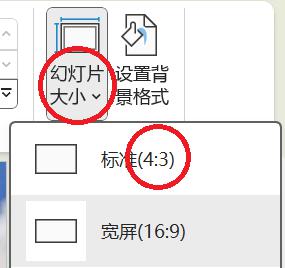
- 单击“幻灯片大小”下拉按钮。在这里可以找到不同的画布比例选项。
- 选择想要修改的画布比例。比如常见的 4:3、16:9 等。
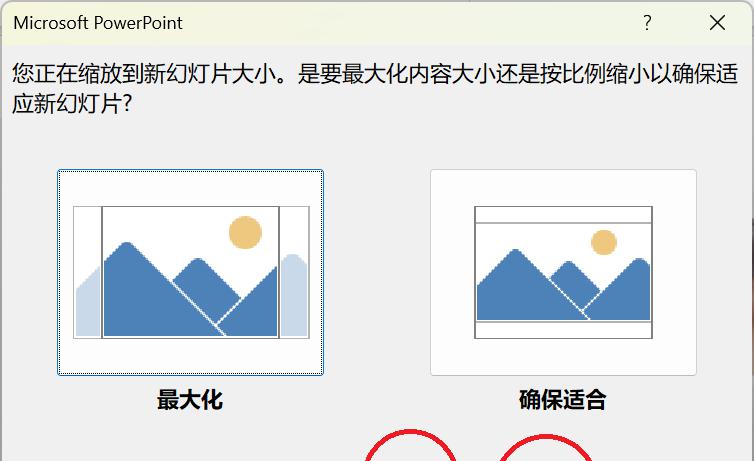
- 弹出对话框后,选择画布缩放样式。“最大化”是通过裁剪画布来达到新指定的页面比例,可能会导致部分内容无法显示完整;“确保适合”是通过拓展画布来达到新指定的页面比例,可能会产生白边。需要根据实际情况选择合适的缩放样式。
场景二(特殊画布比例修改):
- 单击“设计”选项卡。
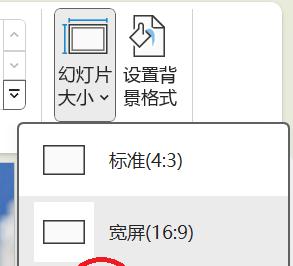
- 点击“幻灯片大小”下拉按钮。
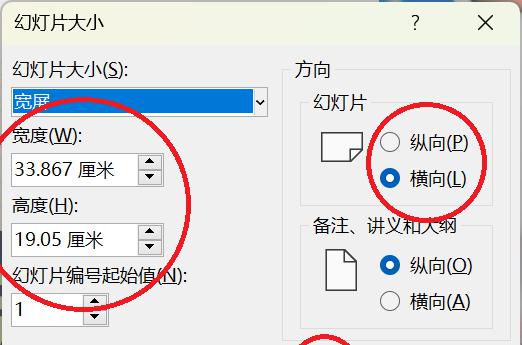
- 点击“自定义幻灯片大小”命令。这一选项允许我们自由设置尺寸。
- 修改宽度与高度,可自由设置尺寸。假如屏幕宽 5 米、高 2.5 米,比例是 2:1,可以设置宽、高分别为 100 厘米、50 厘米。需要注意的是,尺寸越大,投影画面越清晰,但 PPT 文件也会越大,可能会影响文件的传输和加载速度。

通过以上方法,可以根据不同的需求和场景来修改 PPT 的画布比例,确保在演讲时能够获得最佳的展示效果。

