
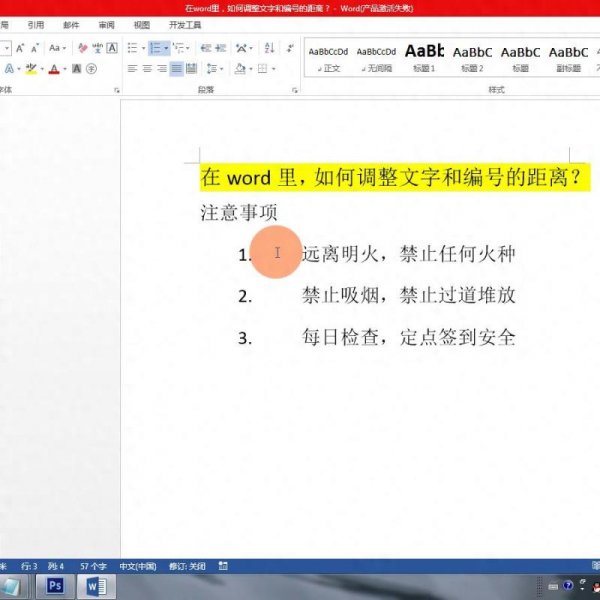

在 Word 中,有时会遇到文字和编号距离不太合适的情况,比如距离过大,看起来不美观,直接删除又会把编号一并删掉。要是有人建议关掉项目符号重新手动输入,那可太费时间了,有没有又能保留项目符号,又能让它们布局协调的办法呢?当然有!下面就来教你:第一步:选中内容:把你想要调整的文字部分选中,用鼠标左键按住拖动,把需要调整的段落都框选进来就行。第二步:打开调整菜单:在刚刚选中的内容上,点击鼠标右键,会弹
在 Word 中,有时会遇到文字和编号距离不太合适的情况,比如距离过大,看起来不美观,直接删除又会把编号一并删掉。要是有人建议关掉项目符号重新手动输入,那可太费时间了,有没有又能保留项目符号,又能让它们布局协调的办法呢?当然有!下面就来教你:
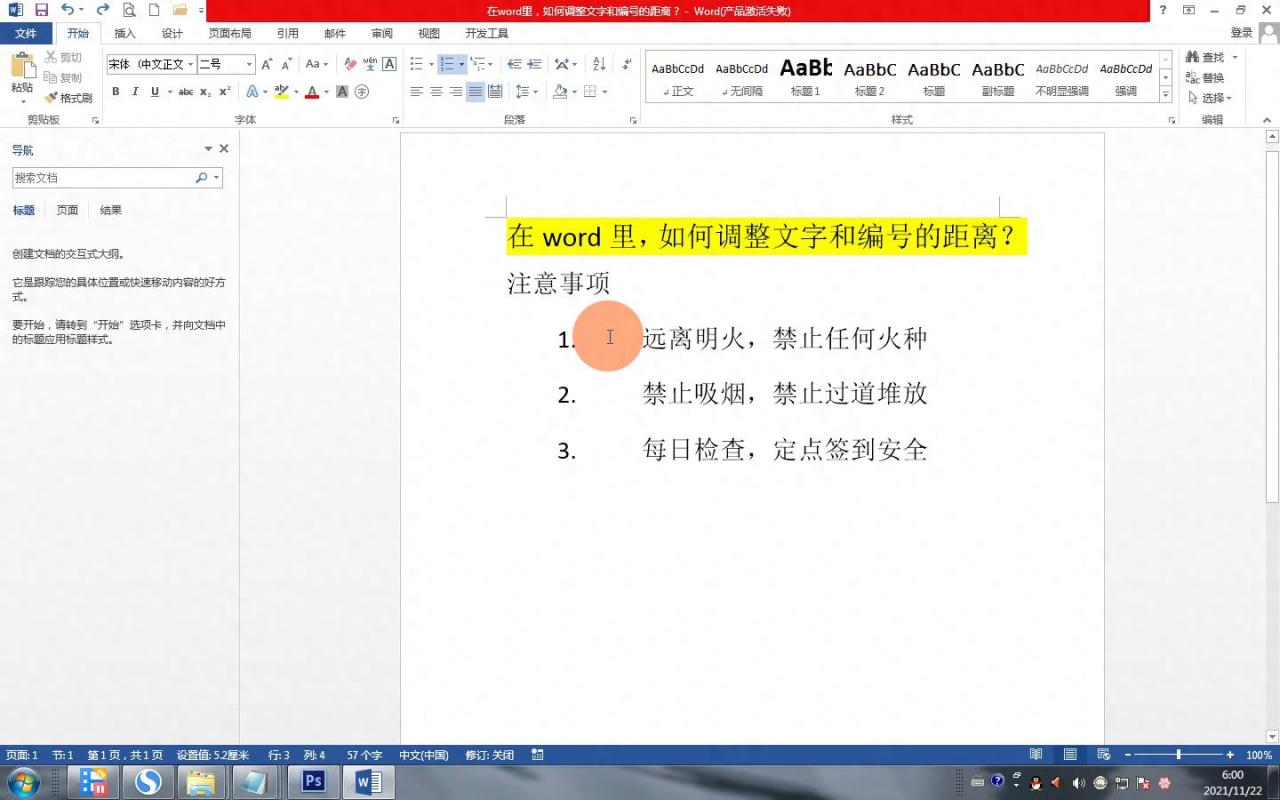
第一步:选中内容:把你想要调整的文字部分选中,用鼠标左键按住拖动,把需要调整的段落都框选进来就行。
第二步:打开调整菜单:在刚刚选中的内容上,点击鼠标右键,会弹出一个下拉菜单,在里面找到 “调整列表缩进” 这一项,然后点击它。
第三步:参数设置:这一步很关键,弹出的对话框里有 “编号位置” 和 “文本缩进”。“编号位置” 是控制编号离文本左边的距离,一般情况下咱们先不用动它。重点关注 “文本缩进” ,要是编号和文字离得太远,就把这个数值调小一点,比如原来是 0.8 厘米,你可以改成 0.5 厘米试试,改完之后点击 “确定”,看看效果。
第四步:微调优化:如果调整完后,距离还是不太满意,那就重复上面的步骤,再次微调 “文本缩进” 的值,直到达到你想要的效果。
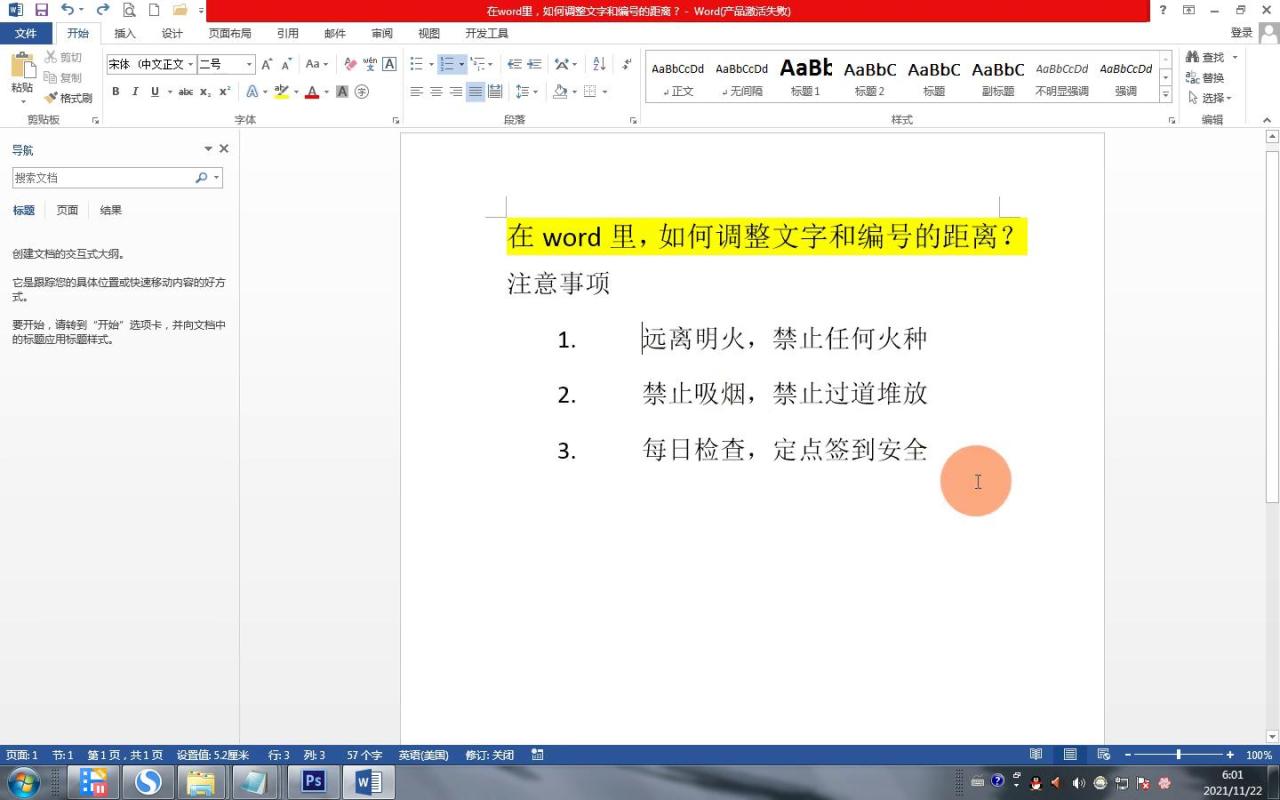
掌握了这个方法,以后在 Word 文档编辑时,就能轻松处理文字与编号距离的问题,让文档排版更加美观、规范,大大提升工作效率。赶紧动手试试吧,相信你很快就能熟练运用!

