

在日常办公过程中,我们经常会遭遇这样的窘境:下载的Word文件打不开,双击后毫无反应,或者屏幕上弹出“文件已损坏”“受保护的视图”等提示。这些问题不仅耽误工作进度,还让人无比烦躁。别着急!现在就给大家带来4种快速修复Word文档的方法,帮助大家摆脱困扰。方法1:解除“受保护的视图”限制当Word因“受保护的视图”提示而无法打开文件时,可采用此方法。操作步骤:打开Word软件,点击界面左上角的“文件
在日常办公过程中,我们经常会遭遇这样的窘境:下载的Word文件打不开,双击后毫无反应,或者屏幕上弹出“文件已损坏”“受保护的视图”等提示。这些问题不仅耽误工作进度,还让人无比烦躁。别着急!现在就给大家带来4种快速修复Word文档的方法,帮助大家摆脱困扰。
方法1:解除“受保护的视图”限制
当Word因“受保护的视图”提示而无法打开文件时,可采用此方法。
操作步骤:
- 打开Word软件,点击界面左上角的“文件”选项。
- 在弹出的菜单中,选择“选项”。
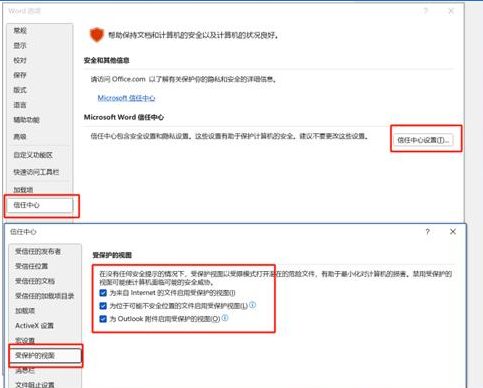
- 在左侧列表中,找到并点击“信任中心”,接着点击右侧的“信任中心设置”。
- 在新弹出的窗口中,切换到“受保护的视图”选项卡,取消勾选所有受保护视图相关选项。
- 点击“确定”,关闭Word后重新启动,再尝试打开文件。
方法2:更改默认打开方式
若出现Word文件双击无法打开的情况,可通过此方法解决。
操作步骤:
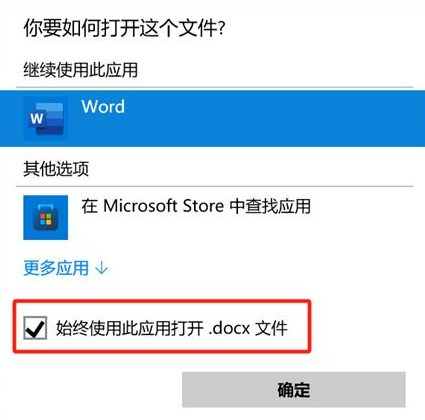
- 找到无法打开的Word文件,右键点击该文件。
- 在弹出的菜单中,选择“打开方式”。
- 在应用列表中,选择“Word”,并勾选“始终使用此应用打开”。
方法3:检查Word加载项是否影响打开
当Word插件或加载项发生冲突,导致文件无法打开时,可尝试此方法。
操作步骤:
- 打开Word软件,点击“文件”选项。
- 在弹出的菜单中,选择“选项”。
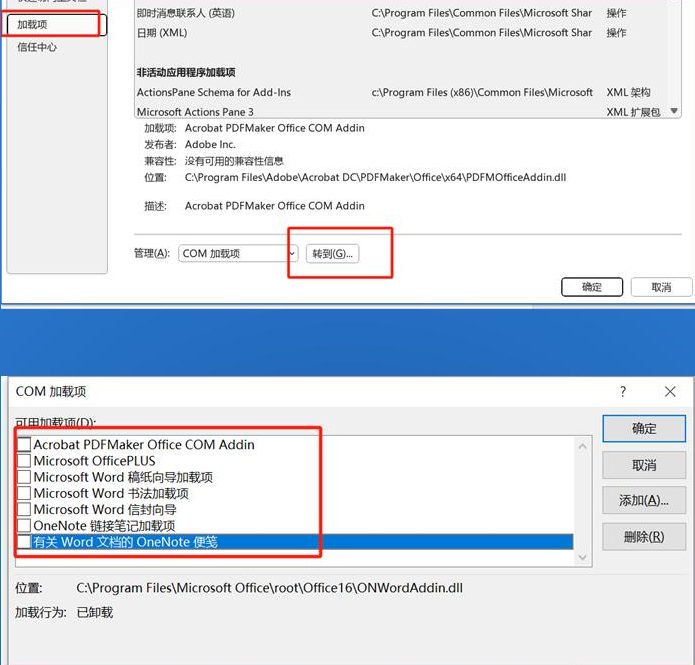
- 进入“加载项”页面,在页面下方找到“管理:COM加载项”,并点击“转到”。
- 在弹出的“COM加载项”窗口中,取消勾选所有加载项,点击“确定”,然后重新打开文件。
方法4:尝试转换文件格式
若文件格式不兼容,如docx变成了其他格式,可使用此方法。
操作步骤:
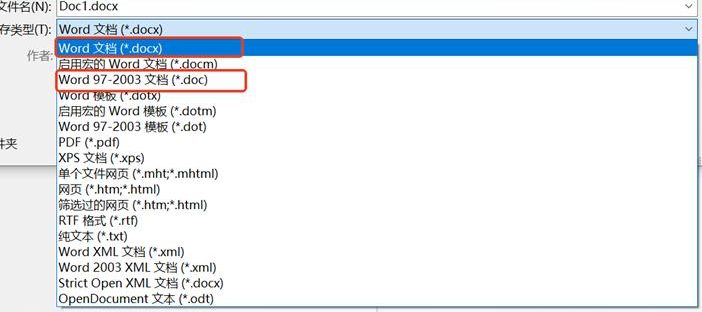
- 右键点击无法打开的文件,选择“重命名”,确认文件后缀为“.docx”或“.doc”。
- 若文件后缀为其他格式,如“.rtf”“ .odt”,可尝试用Word或WPS打开文件,然后通过“另存为”功能,将文件保存为Word格式。
掌握这4种方法,以后再遇到Word文件打不开的问题,就能轻松应对,大幅提升办公效率!

