
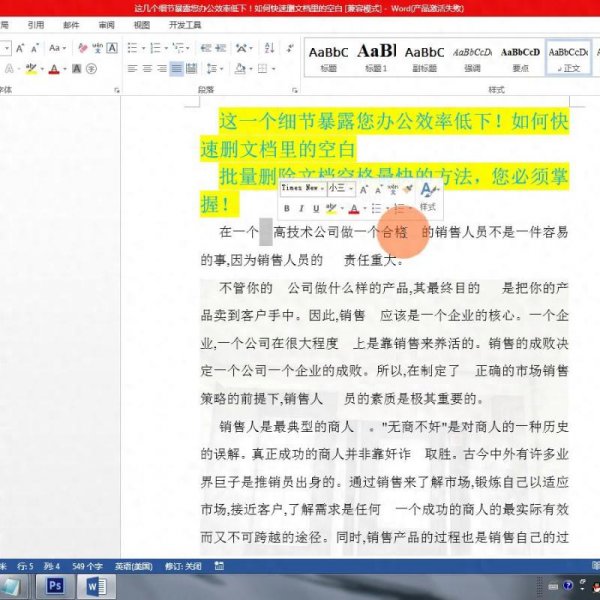

在日常办公处理文档时,一个小细节就能暴露办公效率的高低,比如文档中存在大量空白。当你编辑文档,却发现里面充斥着众多空白,要是还采用传统的手动按键删除方式,那可太浪费时间了。设想一下,面对有一千处空白的文档,难道要删除一千次?其实,快速批量删除文档中所有空白的方法并不难,下面就直接进入正题。操作步骤:1、调出查找替换功能:无需先选中所有文档内容,直接同时按下键盘上的 Ctrl 键和 H 键,这样就会
在日常办公处理文档时,一个小细节就能暴露办公效率的高低,比如文档中存在大量空白。当你编辑文档,却发现里面充斥着众多空白,要是还采用传统的手动按键删除方式,那可太浪费时间了。设想一下,面对有一千处空白的文档,难道要删除一千次?其实,快速批量删除文档中所有空白的方法并不难,下面就直接进入正题。
操作步骤:
1、调出查找替换功能:无需先选中所有文档内容,直接同时按下键盘上的 Ctrl 键和 H 键,这样就会弹出 “查找和替换” 对话框。当然,如果你习惯先选中部分或全部文档,也不影响后续操作。
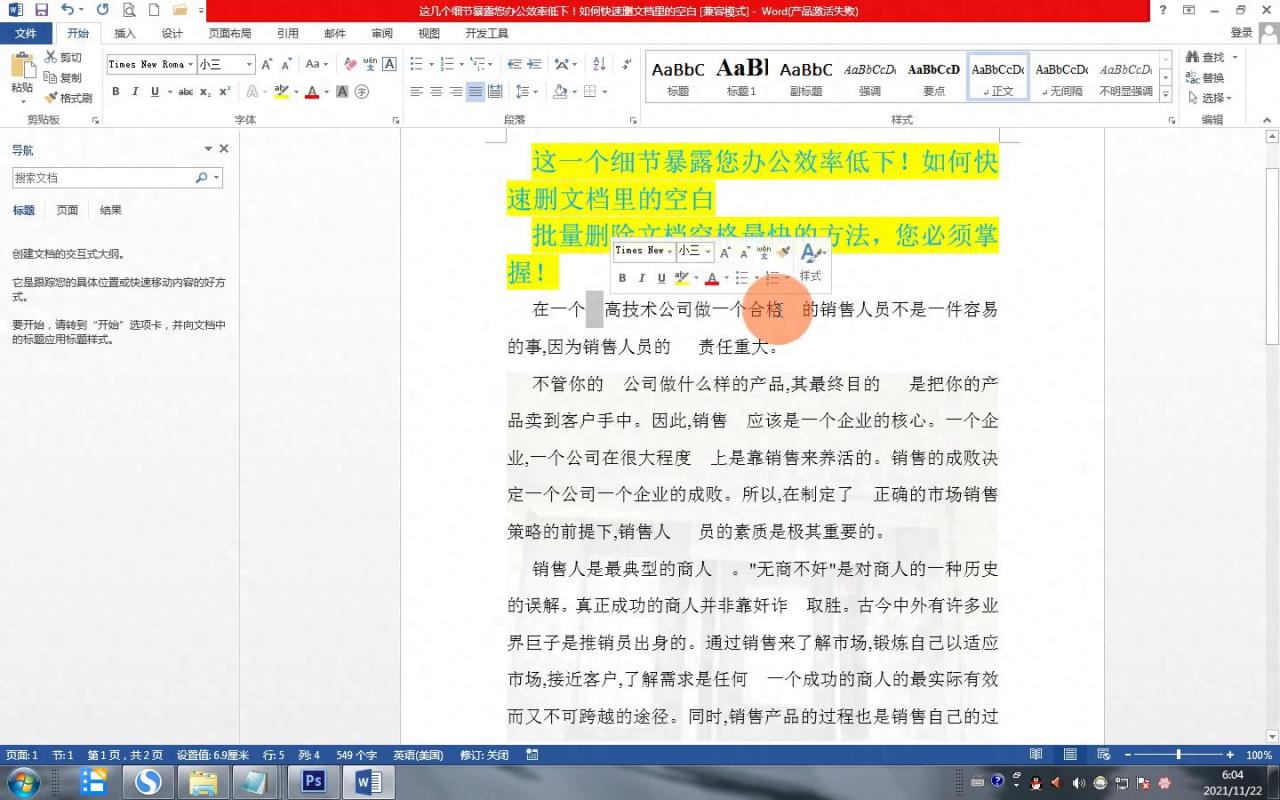
2、设置查找与替换内容:在 “查找和替换” 对话框中,点击 “更多” 按钮展开详细选项。在 “查找内容” 的输入框中,点击 “特殊格式”,然后选择 “空白区域”,此时输入框会显示代表空白区域的特定格式(通常是波浪线加 w 之类的标识 )。而 “替换为” 的输入框则保持默认空白,也就是什么都不填。这一步的设置决定了哪些内容会被删除。
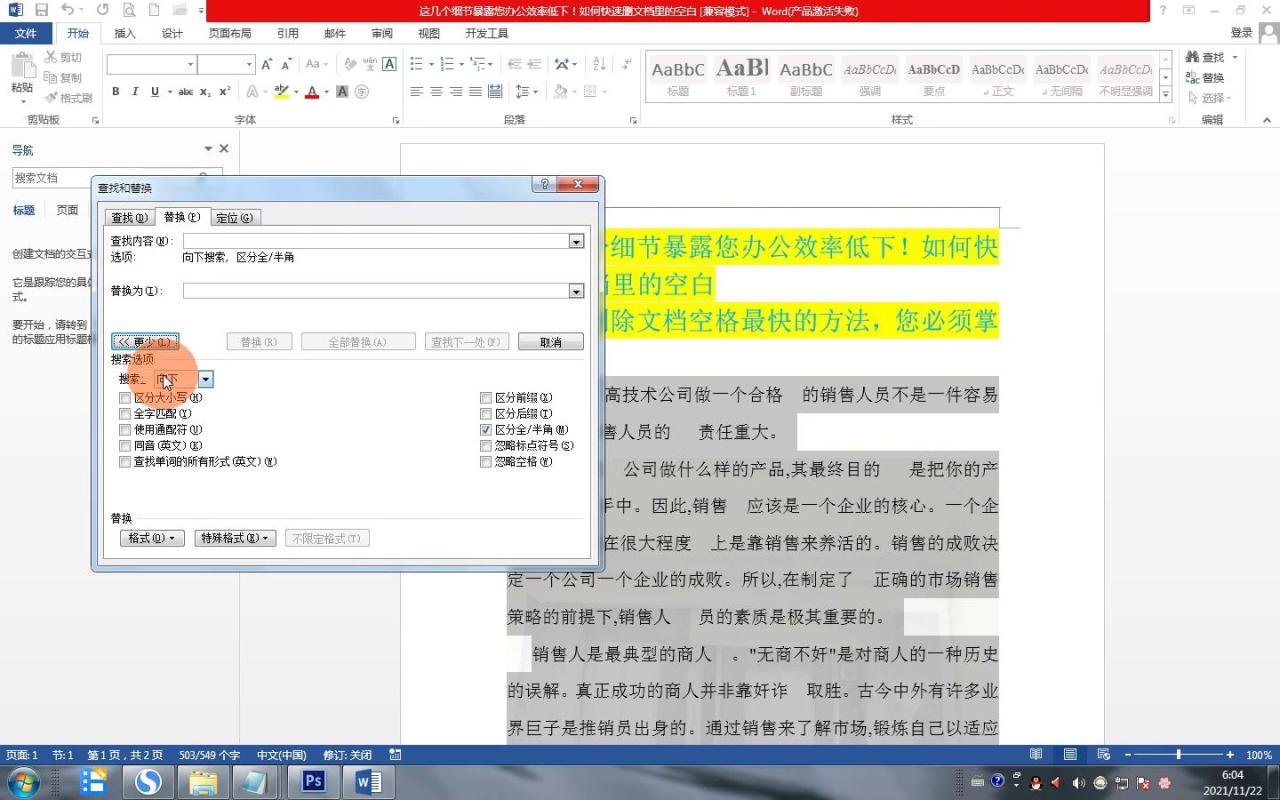
3、执行全部替换:完成上述设置后,点击 “全部替换” 按钮。Word会自动扫描整个文档,将所有符合查找条件的空白区域替换为无内容状态,也就是直接删除。完成替换后,系统会提示替换的数量,你可以借此确认是否已成功删除所有空白。确认无误后,点击 “确定” 即可。
掌握了这个方法,以后再处理满是空白的文档时,就能轻松应对,大幅提高办公效率。无论是撰写报告、编辑论文还是处理各类商务文档,都能让你的文档更加整洁、专业。下次遇到文档空白问题,别再一个一个手动删除了,赶紧试试这个高效方法吧!

