


在使用Word进行图片打印时,你是否遇到过打印出的图片颜色暗沉、模糊不清,呈现出黑黢黢的状态,影响了整体的视觉效果和使用需求呢?其实,通过简单的设置,就能轻松解决这一问题,让打印出的图片变得清晰美观。具体操作步骤如下:首先,在Word文档中找到需要打印的图片,右键单击该图片。此时会弹出一个菜单选项,在其中选择【设置图片格式】。在弹出的【设置图片格式】窗口中,找到 “图片校正” 这一设置项。在这里,
在使用Word进行图片打印时,你是否遇到过打印出的图片颜色暗沉、模糊不清,呈现出黑黢黢的状态,影响了整体的视觉效果和使用需求呢?其实,通过简单的设置,就能轻松解决这一问题,让打印出的图片变得清晰美观。
具体操作步骤如下:
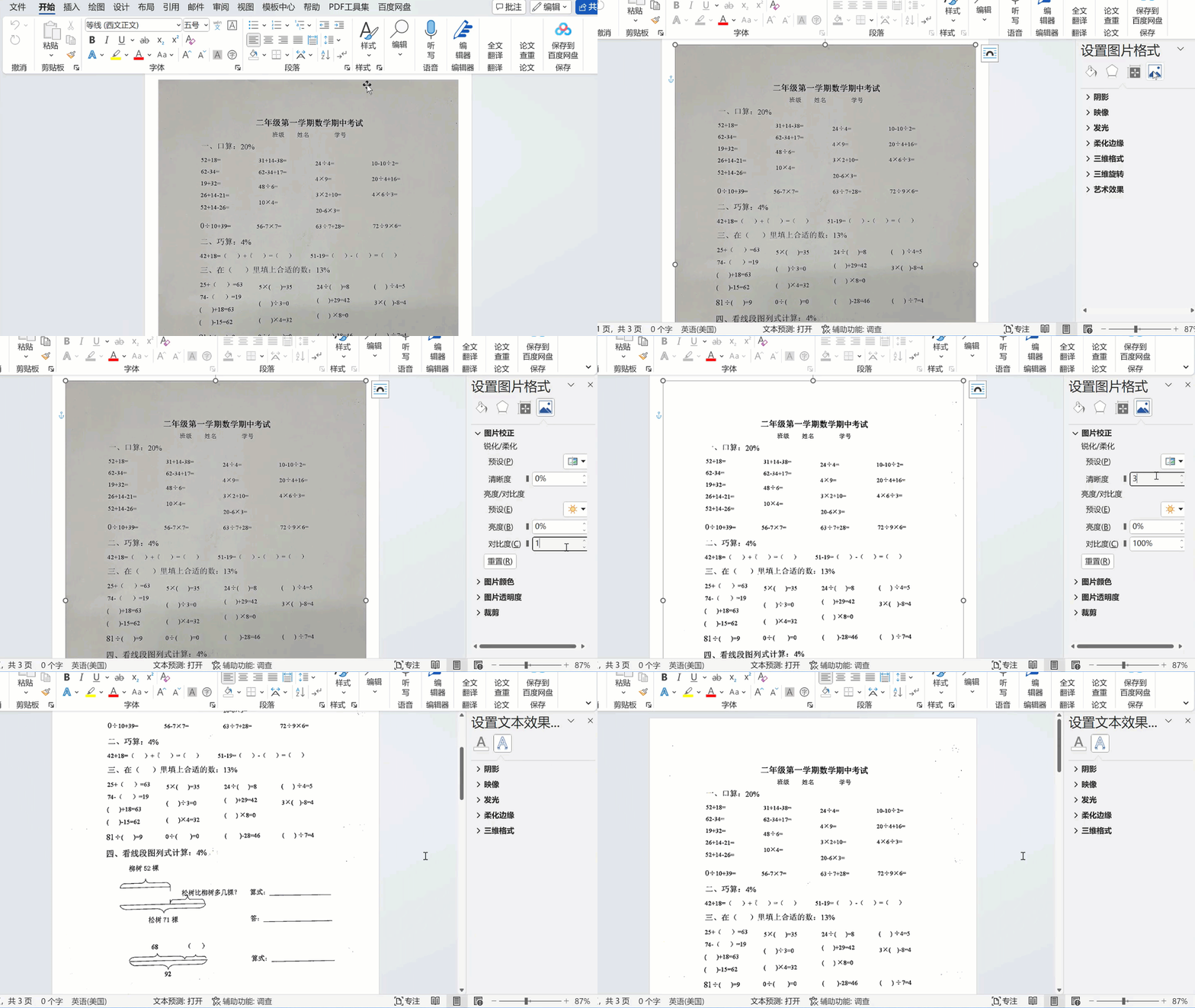
- 首先,在Word文档中找到需要打印的图片,右键单击该图片。此时会弹出一个菜单选项,在其中选择【设置图片格式】。
- 在弹出的【设置图片格式】窗口中,找到 “图片校正” 这一设置项。在这里,我们需要对图片的对比度和清晰度进行调整。将对比度调整到100%,这样可以有效地提升图片的亮度和色彩鲜明度,避免打印出的图片颜色过于暗沉。
- 接着,调整清晰度。将清晰度的数值设置在10%-30%之间。这个范围的清晰度设置能够在保证图片细节的同时,避免因过度锐化而导致图片出现噪点或失真的情况。根据图片的具体内容和个人需求,在这个范围内选择一个合适的数值即可。
- 完成对比度和清晰度的调整后,直接进行打印操作。此时,你会发现打印出来的图片相比之前变得清晰多了,能够满足我们对图片打印质量的要求。
通过以上简单的几步操作,就能轻松解决图片打印黑黢黢的问题,让你打印出的图片更加清晰、美观。是不是感觉原来自己对Word的使用还可以更深入呢?不妨动手试试,提升你的Word操作技能和图片打印效果。

