

在日常办公的文档处理中,你是否遇到过这样的困扰:想要在 Word 文档里插入一张精美的图表或大幅照片,却发现纵向页面怎么都无法完美展示,影响了整体效果。其实,解决这个问题很简单,只要学会在 Word 中设置单页横向就行。然而,就是这个看似常见的操作,却让不少用户犯了难。别担心,今天就为大家详细拆解在 Word 中设置单页横向的方法,轻松化解这一办公难题。
方法一:巧用分节符分隔页面
要实现单独一页的横向布局,关键在于利用分节符将目标页面与其他页面分隔开来,具体操作步骤如下:
1、精准定位光标:首先,将光标小心翼翼地移动到你期望开始横向布局的页面之前。这需要仔细判断,一般来说,把光标放置在上一页的末尾或者下一页的开头位置比较合适。比如,你想让文档的第 3 页变为横向,那就把光标定位在第 2 页的最后一个字符之后。
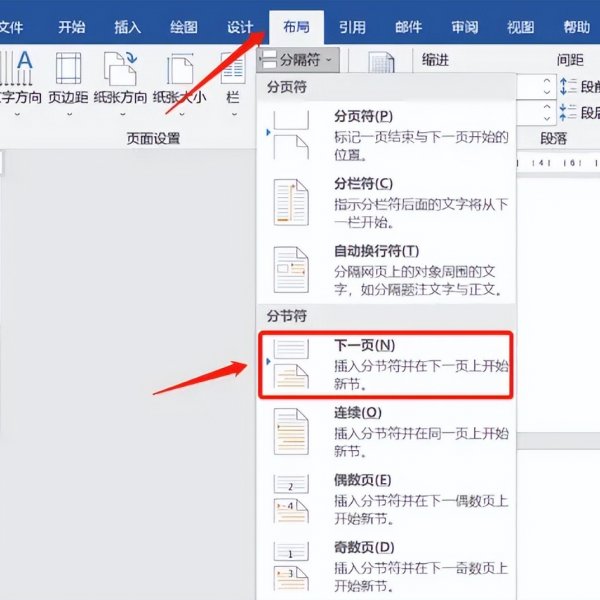
2、插入分节符:完成光标定位后,在 Word 的菜单栏中找到 “布局” 选项卡(有些版本可能显示为 “页面布局”,名称虽有细微差别,但功能一致)。在 “页面设置” 组中,点击 “分隔符” 按钮,此时会弹出一个下拉菜单,从中果断选择 “下一页” 分节符。这一步操作至关重要,它会在你指定的位置插入一个分节符,同时创建一个新的页面,为后续设置页面方向做好铺垫。
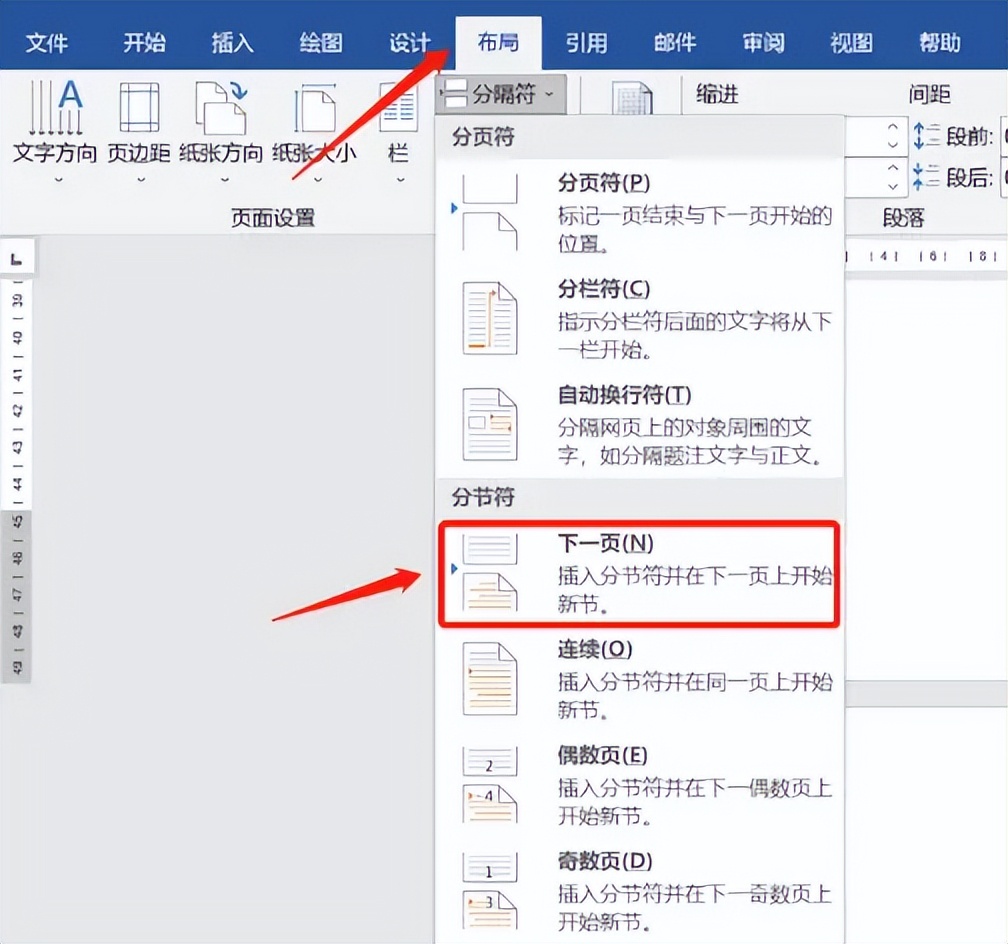
3、按需重复插入(可选):如果你计划让某一页及其后的连续几页都保持横向布局,那么除了在目标页面前插入分节符外,还需要在该页的末尾再次插入一个 “下一页” 分节符。这样做的目的是精准划定横向布局的范围,确保符合你的排版需求。但要是你只想设置单独一页为横向,那么在页面前插入一个分节符就足够了,无需进行额外操作。
方法二:巧妙更改页面方向
成功插入分节符后,接下来就是改变页面方向的关键步骤:
1、准确选择页面:务必保证光标位于你打算设置为横向的页面上。如果不确定光标位置是否正确,也可以直接选中该页面的全部内容,确保操作无误。
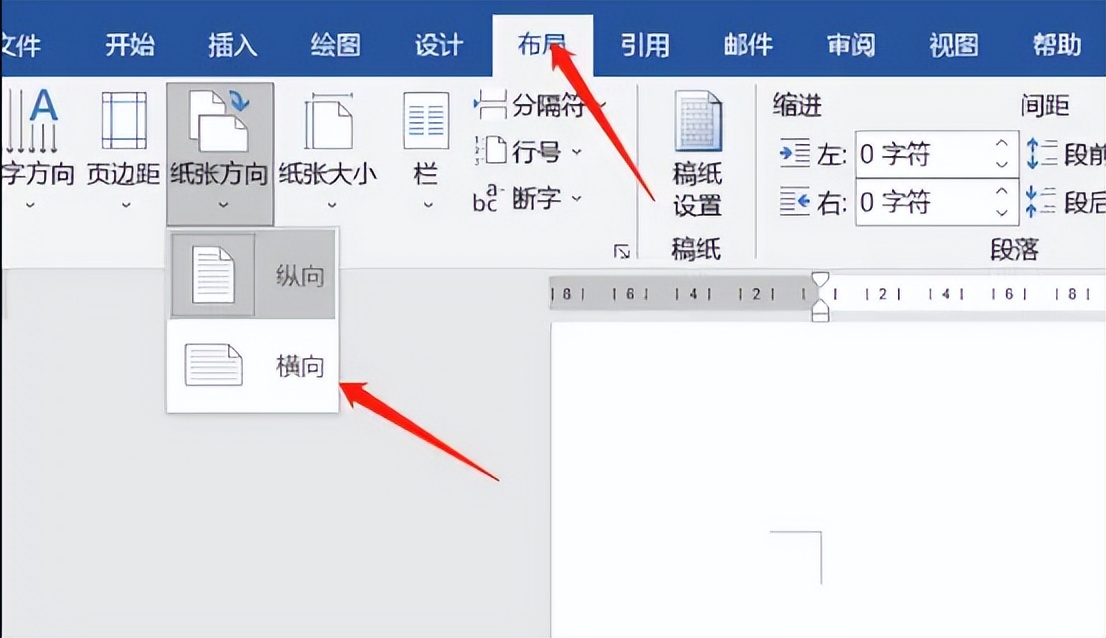
2、更改页面方向:再次回到 “布局”(或 “页面布局”)选项卡,在众多功能按钮中找到 “方向” 按钮并点击。此时,会弹出一个下拉菜单,从中选择 “横向” 选项。瞬间,当前页面(或你选中的页面部分)就会摇身一变,切换为横向布局,完美适应图表或大幅照片的展示需求。
掌握了这两个方法,无论是在撰写工作报告、制作项目策划书,还是编辑学术论文时,遇到需要展示特殊内容的情况,都能轻松通过设置单页横向,让文档排版更加专业、美观。赶紧动手试试吧,让你的 Word 文档排版水平更上一层楼!

