


在 Word 文档编辑过程中,不少用户会发现文档中出现一些小黑点,影响文档的视觉效果。这些小黑点并非文档内容的一部分,而是与特定的段落设置相关。了解其产生原因及解决办法,能让我们的文档编辑更加得心应手。小黑点产生原因: 当在Word文档中勾选了 “段中不分页” 和 “与下段同页” 这两个选项时,小黑点就会出现。“段中不分页” 的作用是确保某一段落的内容不会在页面之间被分割,保持段落的完整性;“与下
在 Word 文档编辑过程中,不少用户会发现文档中出现一些小黑点,影响文档的视觉效果。这些小黑点并非文档内容的一部分,而是与特定的段落设置相关。了解其产生原因及解决办法,能让我们的文档编辑更加得心应手。
小黑点产生原因: 当在Word文档中勾选了 “段中不分页” 和 “与下段同页” 这两个选项时,小黑点就会出现。“段中不分页” 的作用是确保某一段落的内容不会在页面之间被分割,保持段落的完整性;“与下段同页” 则是让当前段落与下一段落处于同一页面。这两个功能在一些特定文档排版,如学术论文、合同文档中十分实用,能保证文档结构和内容的连贯性。但启用它们后,小黑点就作为标记在文档中显示出来。不过,值得注意的是,这些小黑点在打印时并不会被输出,仅在文档编辑界面中可见。
一:取消段落设置
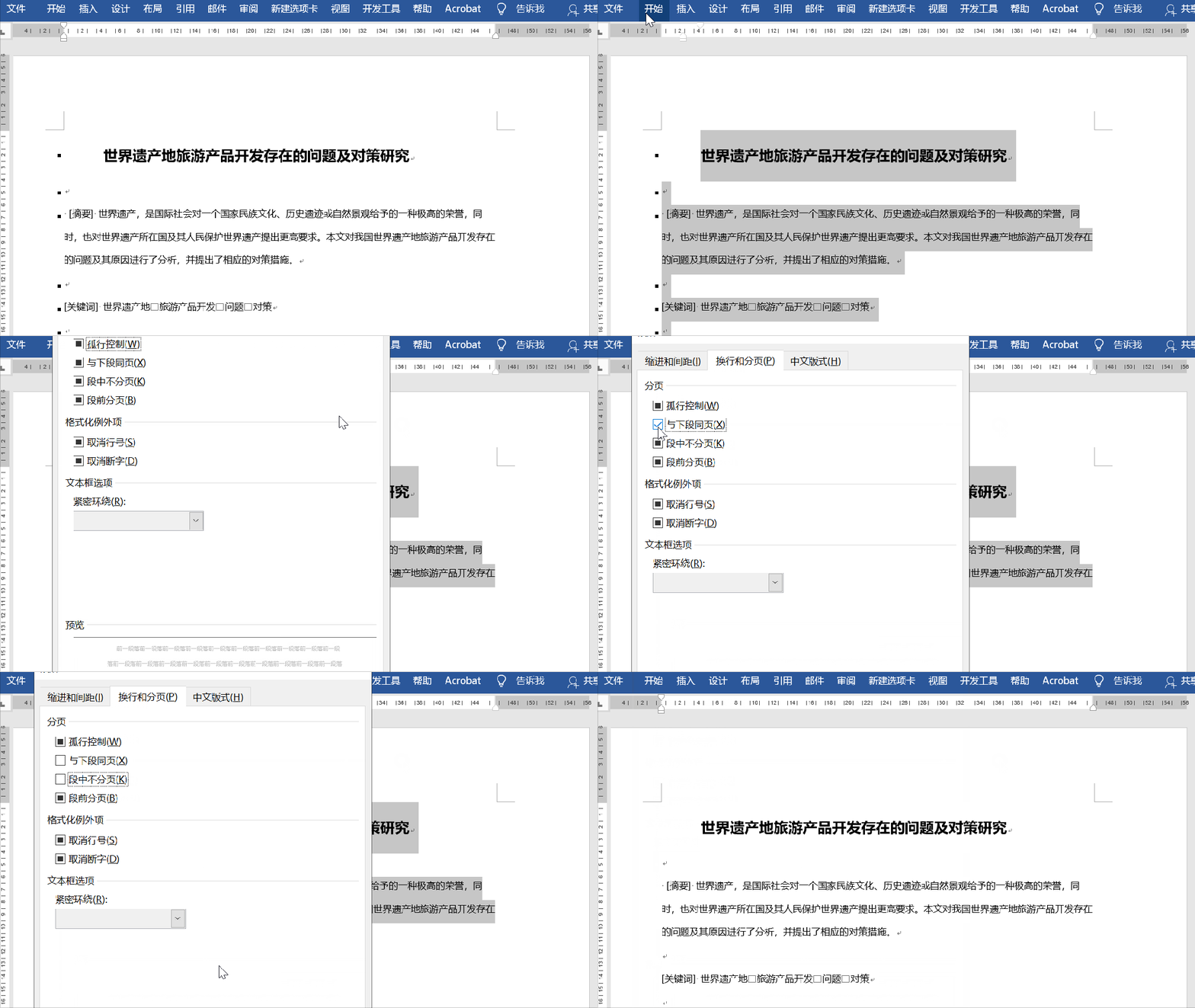
- 选中出现小黑点段落的任意部分。如果多个段落都有小黑点,可通过鼠标拖动或按住Ctrl键依次点击段落,实现批量选择。
- 右键单击选中区域,在弹出的菜单中选择 “段落” 选项,打开 “段落” 对话框。
- 在 “段落” 对话框的 “换行和分页” 选项卡中,找到 “段中不分页” 和 “与下段同页” 两个复选框,取消勾选。
- 点击 “确定” 按钮,小黑点随即消失。这种方法直接从根源上解决问题,若后续不再需要这两个特殊的分页设置,是较为彻底的解决方式。
二:隐藏格式标记
- 点击Word文档界面上方 “开始” 选项卡。
- 在 “开始” 选项卡的 “段落” 功能组中,找到 “显示 / 隐藏编辑标记” 按钮,其图标类似于一个段落符号。点击该按钮,小黑点以及其他一些格式标记(如段落标记、空格标记等)都会隐藏起来。
- 若想通过快捷键操作,可同时按下Ctrl+Shift+8组合键,同样能实现显示 / 隐藏编辑标记的功能。这种方法没有改变段落的分页设置,只是隐藏了包括小黑点在内的格式标记,适用于希望保留分页设置,仅隐藏小黑点视觉显示的情况。
通过以上两种方法,大家可以根据自身需求,灵活处理Word文档中出现的小黑点问题,让文档编辑更加顺畅,呈现出更加整洁的视觉效果。

