

在日常办公的忙碌节奏中,Word文档宛如我们的得力助手,承载着各类文本资料的编写重任。但你是否遇到过这样的困扰:文档中存在一些敏感信息,或是现阶段无需展示的内容,直接暴露在外总让人隐隐不安,可又不知如何巧妙隐藏,且后续还能便捷找回?别着急,今天就为大家揭秘Word文档中文字隐藏与显示的神奇方法,轻松解决这一难题。
一、隐藏文字的需求场景
在工作场景中,这种需求屡见不鲜。比如在一份商业计划书里,涉及到公司尚未公开的核心战略细节,或是在项目策划文档中,存在一些有待进一步商讨、暂不适合全员知晓的内容。这些信息若直接呈现在文档中,可能会引发不必要的麻烦。因此,掌握文字隐藏技巧至关重要。
二、显示被隐藏文字的具体操作
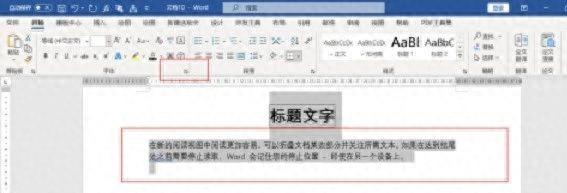
1、打开文档并全选内容:首先,打开包含隐藏文字的WORD文档。你会发现文档中文字繁多,但部分内容似乎“消失”了。此时,按下键盘上的Ctrl A组合键,或者使用鼠标拖动,将整个文档的内容全部选中。
2、调出字体设置窗口:选中全部内容后,点击菜单栏上“字体”区域右下角那个小小的箭头图标。点击它后,会弹出一个详细的字体设置窗口。
3、取消隐藏设置:在弹出的字体设置窗口中,我们会看到一个名为“隐藏”的选项,此时它很可能处于勾选状态。这就是导致部分文字被隐藏的“幕后黑手”。去掉这个勾选,让“隐藏”功能失效。
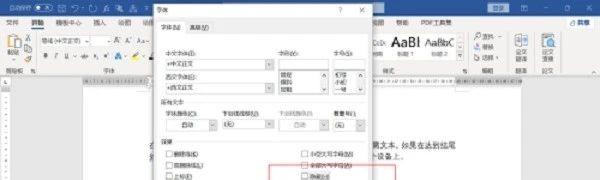
4、确认并显示文字:完成上述操作后,点击窗口下方的“确定”按钮,原本隐藏在文档深处的所有文字,如同被施了魔法一般,齐刷刷地全部显示出来,文档恢复了完整的全貌。
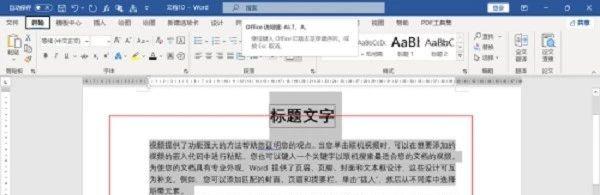
通过以上简单的四步操作,我们就能轻松实现Word文档中文字的隐藏与显示切换。这一方法不仅能有效保护机密信息,还能在项目推进过程中,根据不同阶段的需求,灵活展示文档内容,极大地提升了工作效率与文档管理的便捷性。无论是职场新人还是办公老手,都值得将这一技巧收入囊中,为日常办公增添一份从容与高效。

