

在使用Word处理文档时,表格数据的计算也十分常见。今天就给大家分享一个在Word表格中进行求和计算的小技巧,简单易学,轻松收获成就感!就像下面这张图展示的表格,当我们需要对某列或某行数据进行求和时,操作步骤如下:1、定位光标:首先,将光标精准地插入到需要显示求和结果的单元格位置。这个位置至关重要,它决定了最终求和数据的呈现处。2、打开公式界面:接着,点击文档上方的“表布局”选项卡。在这个选项卡中
在使用Word处理文档时,表格数据的计算也十分常见。今天就给大家分享一个在Word表格中进行求和计算的小技巧,简单易学,轻松收获成就感!
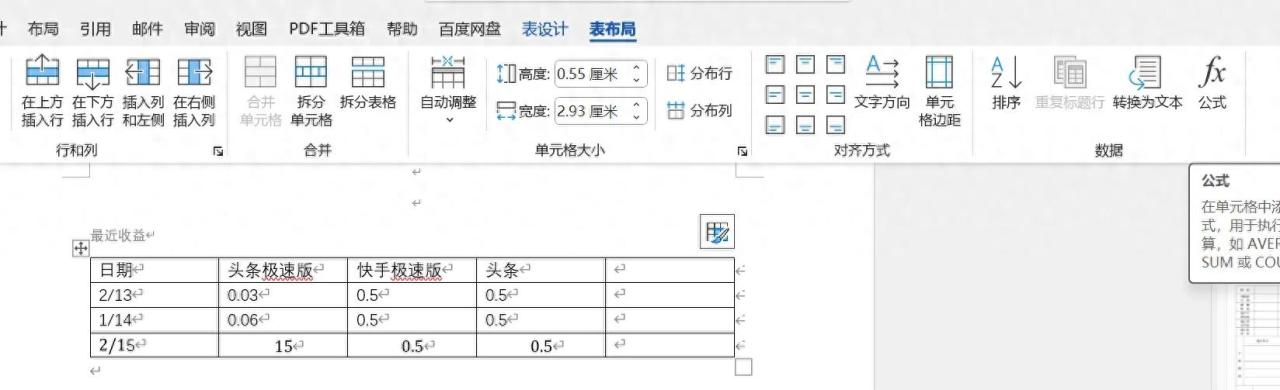
就像下面这张图展示的表格,当我们需要对某列或某行数据进行求和时,操作步骤如下:
1、定位光标:首先,将光标精准地插入到需要显示求和结果的单元格位置。这个位置至关重要,它决定了最终求和数据的呈现处。
2、打开公式界面:接着,点击文档上方的“表布局”选项卡。在这个选项卡中,找到“公式”按钮并点击。此时,会弹出一个公式设置的页面。
3、初步确定公式:在弹出的公式页面中,我们不需要手动输入复杂的公式内容。因为Word默认的公式设置通常已经符合我们简单求和的需求,所以直接点击“确定”按钮即可。这时,你会发现光标所在单元格出现了一个看似奇怪的结果,但先别着急。
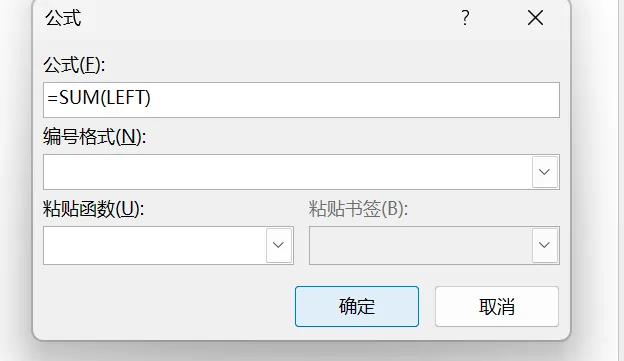
4、复制粘贴操作:选中刚才已经进行初步求和操作(虽然结果可能不对)的单元格及其内容,然后通过右键菜单选择“复制”。接下来,选中你想要进行同样求和操作的整个区域,比如一整列或一整行的空白单元格(这些单元格是你希望得到求和结果的地方),再进行“粘贴”操作。完成粘贴后,你会看到这些被粘贴的单元格内容都和最初复制的那个单元格一样。
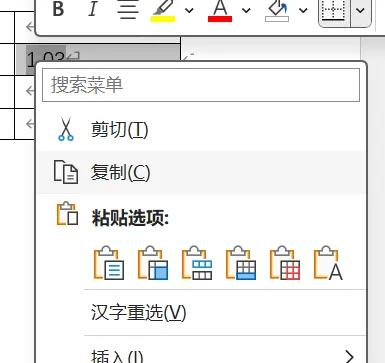
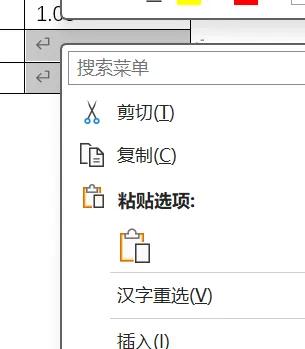

5、刷新得出正确结果:最关键的一步来啦!此时,只需要按住电脑键盘上的“F9”键,神奇的事情发生了,刚才粘贴的那些单元格内容瞬间刷新,全部变成了正确的求和结果。

通过这几个简单步骤,就能快速完成Word表格中的求和计算,是不是很简单呢?赶紧动手试试吧,以后处理Word表格数据再也不用发愁啦!

