

在Word文档编辑工作中,常遇到文本对齐的挑战,特别是当处理包含不同字数姓名的文本时,如两个字、三个字甚至四个字的姓名同时存在,会影响文档的整体排版美观度与专业性。下面将详细介绍如何利用Word功能快速对齐这类文本。1、首先,确定需要进行对齐操作的姓名文本范围。可通过鼠标拖动精确框选,对于分散在文档各处的姓名,按Ctrl+A组合键能实现快速全选。2、选中相关文本后,切换至Word界面顶部的 “开始
在Word文档编辑工作中,常遇到文本对齐的挑战,特别是当处理包含不同字数姓名的文本时,如两个字、三个字甚至四个字的姓名同时存在,会影响文档的整体排版美观度与专业性。下面将详细介绍如何利用Word功能快速对齐这类文本。
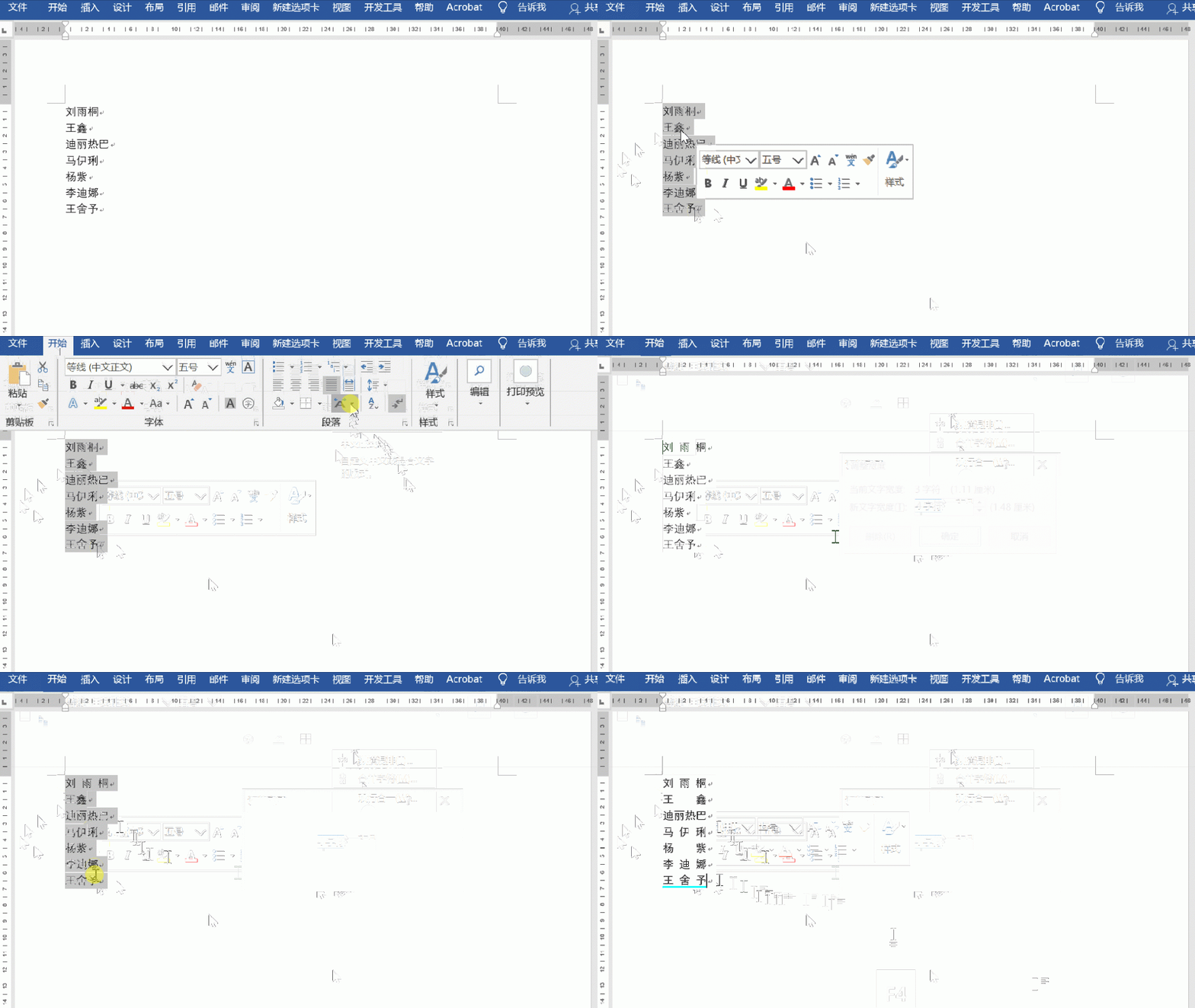
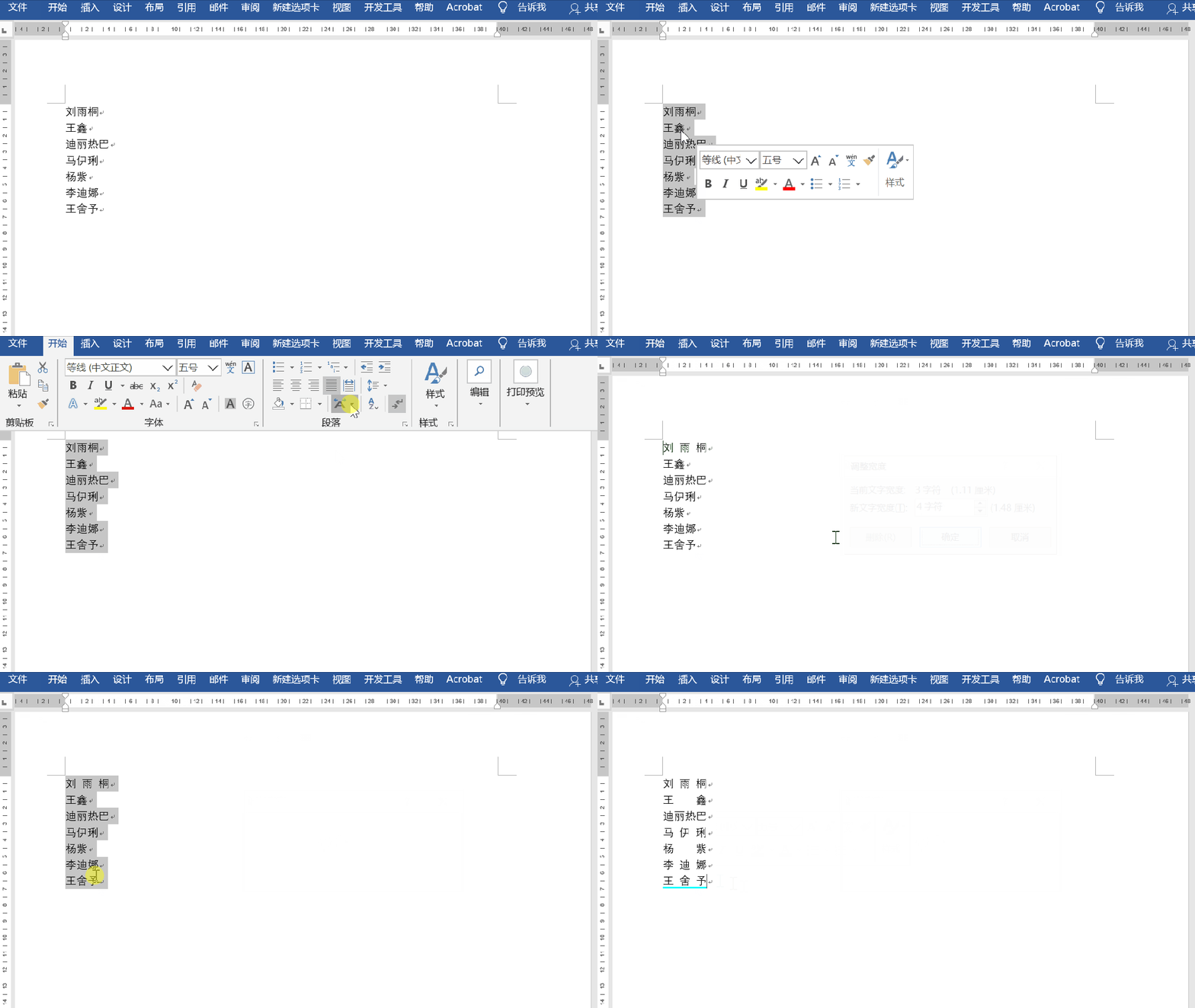
1、首先,确定需要进行对齐操作的姓名文本范围。可通过鼠标拖动精确框选,对于分散在文档各处的姓名,按Ctrl+A组合键能实现快速全选。
2、选中相关文本后,切换至Word界面顶部的 “开始” 选项卡。在 “开始” 选项卡的 “段落” 功能区,点击其右下角的扩展箭头,打开 “段落” 设置对话框。
3、在弹出的 “段落” 对话框中,选择 “中文版式” 选项卡,点击 “调整宽度” 按钮,此时会弹出 “调整宽度” 对话框。在此对话框的 “新文字宽度” 文本框内,输入合适字符数。一般建议以文本中最长姓名的字数为准,比如若最长姓名为四个字,就输入 “4 字符”。输入完毕点击 “确定”,所选文本即可按设定宽度完成对齐。
4、若文档中还有其他需同样对齐方式的姓名段落,无需重复上述繁琐步骤。将光标定位至新段落,按下F4键,F4键在Word中具备重复上一次操作的功能,能快速对新段落文本应用相同的宽度调整设置,实现高效对齐。
通过上述步骤,可有效解决Word中不同字数姓名的文本对齐问题,提升文档排版的整齐度与专业性。无论是制作人员名录、项目文档,还是其他包含姓名信息的文件,掌握这一技巧都能显著提高编辑效率与文档质量 。

