


在使用Word进行文档编辑时,你是否常常反复选用同一种字体?频繁地从字体下拉菜单中寻找,着实浪费时间。其实,Word允许我们为常用字体设置专属快捷键,极大提升操作效率。下面就为大家详细介绍设置方法。点击文件——选项——自定义功能——自定义,之后在相应的界面中将类别拉到底部选择字体,然后选择一个常用的,将光标定位到【请按新快捷键】设置好之后点击指定即可。一、设置快捷键流程打开 Word 选项设置:首
在使用Word进行文档编辑时,你是否常常反复选用同一种字体?频繁地从字体下拉菜单中寻找,着实浪费时间。其实,Word允许我们为常用字体设置专属快捷键,极大提升操作效率。下面就为大家详细介绍设置方法。
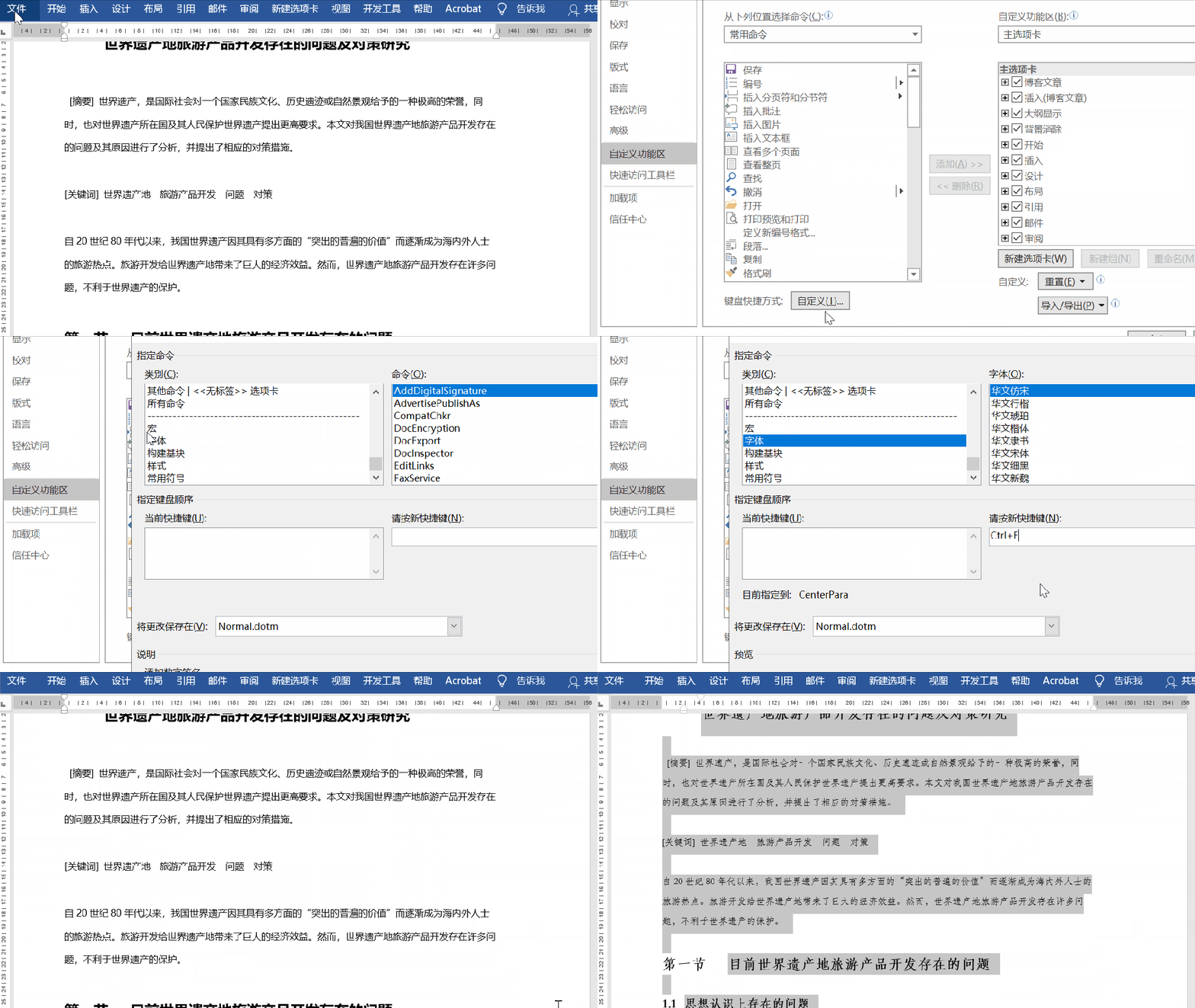
点击文件——选项——自定义功能——自定义,之后在相应的界面中将类别拉到底部选择字体,然后选择一个常用的,将光标定位到【请按新快捷键】设置好之后点击指定即可。
一、设置快捷键流程
- 打开 Word 选项设置:首先,在 Word 界面点击 “文件” 选项卡,从弹出的菜单中,选择 “选项”。
- 进入自定义键盘设置:在 “Word 选项” 对话框里,找到 “自定义功能区” 选项。随后,留意右侧 “键盘快捷方式:自定义” 下方的 “自定义” 按钮,点击它,进而打开 “自定义键盘” 对话框。
- 选定字体类别:在 “自定义键盘” 对话框中,有一个 “类别” 下拉菜单。将其拉至底部,找到 “字体” 类别并选中。
- 选择常用字体:在 “命令” 列表里,众多字体命令呈现眼前。从中挑选你日常使用频率最高的字体,比如,若你经常用 “微软雅黑”,就精准选中 “微软雅黑” 对应的命令。
- 设定快捷键组合:接着,把光标移到 “请按新快捷键” 文本框中,按下你期望设定的快捷键组合。像 “Ctrl Alt Y” 这样的组合就很便捷(可依个人喜好自由设定,但要避开 Word 已有的快捷键,以防冲突)。
- 完成设置:快捷键组合设置妥当后,点击 “指定” 按钮,确认该快捷键与所选字体的关联。随后,点击 “关闭” 按钮,关闭 “自定义键盘” 对话框,再点击 “确定” 关闭 “Word 选项” 对话框。自此,常用字体的快捷键就设置成功了。往后使用时,只需按下设定的快捷键,设定的字体便能一键应用。
二、删除快捷键方法
要是后续想删除已设的快捷键,操作也不复杂。
- 再次进入设置界面:依照上述设置快捷键的前三个步骤,即依次点击 “文件”-“选项”-“自定义功能区”,点击 “自定义” 按钮,重新进入 “自定义键盘” 对话框。
- 定位并删除快捷键:在 “当前快捷键” 列表中,找到想要删除的快捷键。找到后,点击 “删除” 按钮,即可移除该快捷键设置。最后,点击 “关闭” 按钮,关闭 “自定义键盘” 对话框,至此,快捷键删除操作完成。
通过以上设置与删除快捷键的方法,能让你在 Word 字体切换操作上更加得心应手,大幅提升文档编辑效率。

