

上周,市场部新人Lucy可太惨了,为了制作公司组织架构图熬了个大夜,结果还是被领导骂哭了。其实啊,制作架构图根本不用费时费力地去学PS那些复杂的操作!今天就给大家分享一个超简单又万能的方法,让你轻松搞定架构图,分分钟提升工作效率。记住这个万能公式:Word分级+SmartArt=专业架构图。接下来,咱们就一步一步详细拆解这个神奇的过程。一、Word文字分级在Word文档输入架构图文字。“总经理”
上周,市场部新人Lucy可太惨了,为了制作公司组织架构图熬了个大夜,结果还是被领导骂哭了。其实啊,制作架构图根本不用费时费力地去学PS那些复杂的操作!今天就给大家分享一个超简单又万能的方法,让你轻松搞定架构图,分分钟提升工作效率。
记住这个万能公式:Word分级+SmartArt=专业架构图。接下来,咱们就一步一步详细拆解这个神奇的过程。
一、Word文字分级
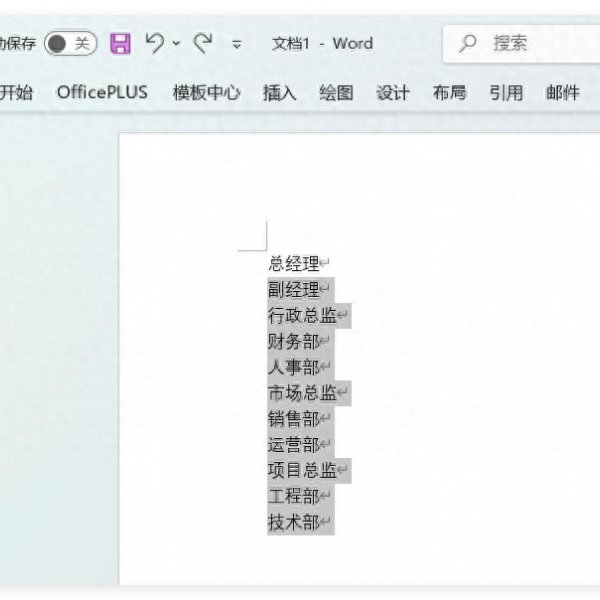
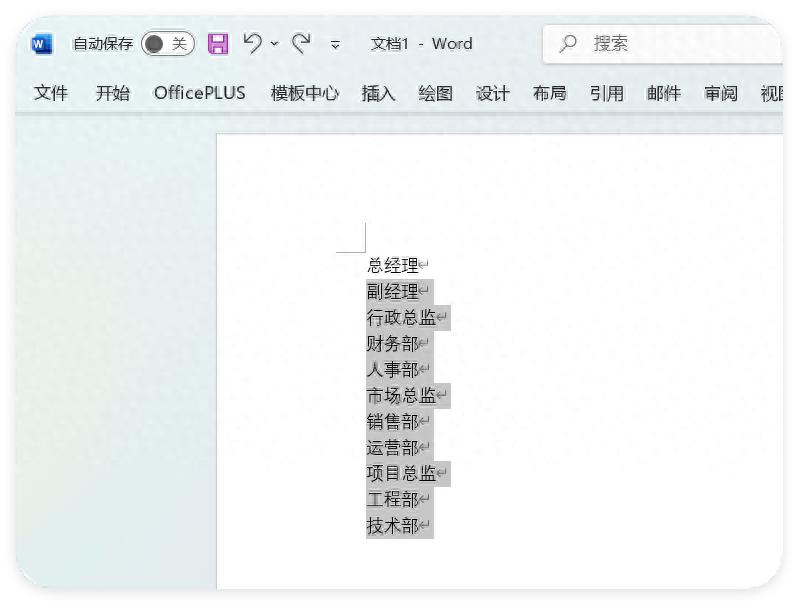
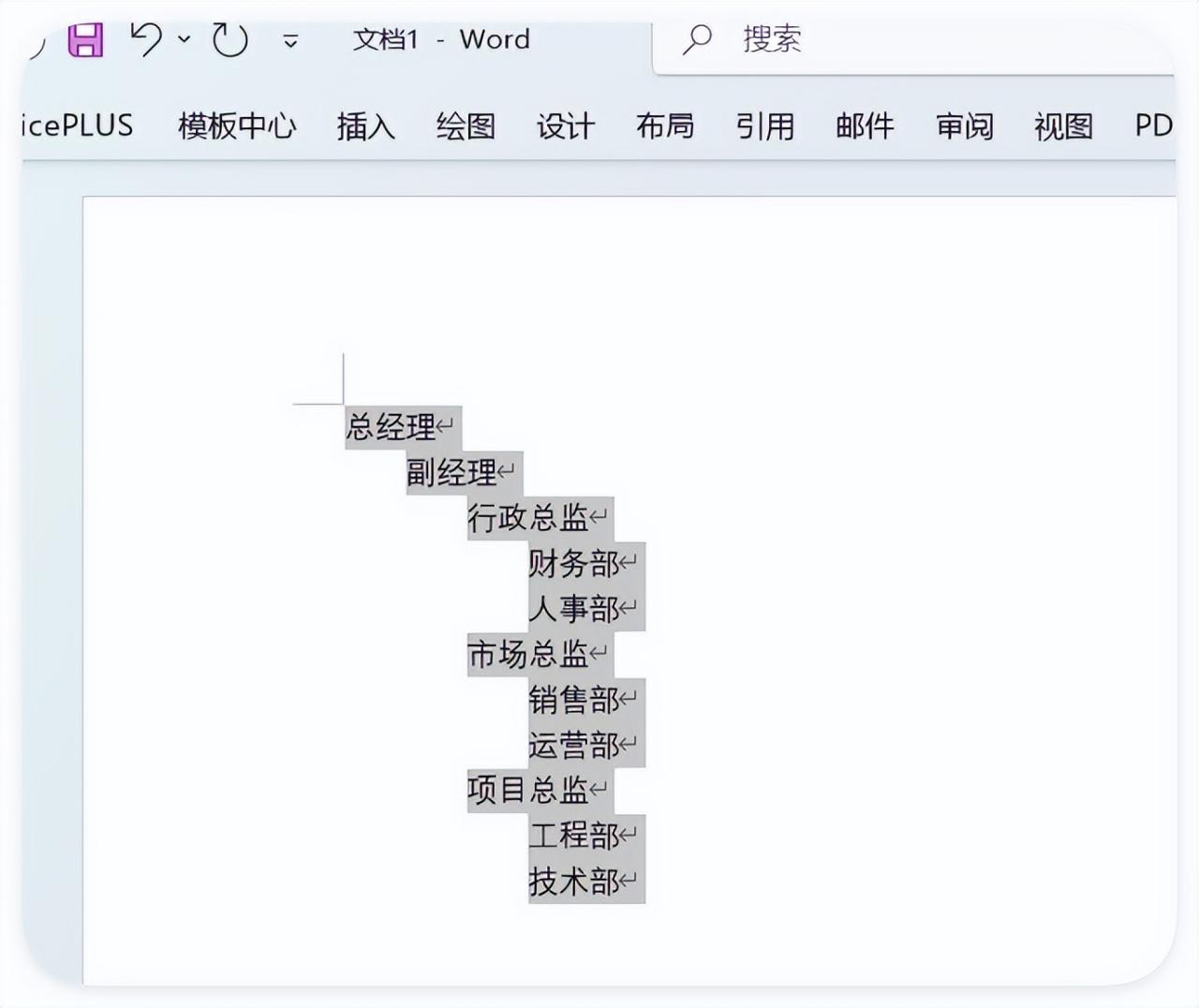
在Word文档输入架构图文字。“总经理” 不缩进,选中其余文字,按Tab键缩进1格。之后按组织架构等级,依此对各层级文字按Tab键缩进,让文字呈现清晰层级关系。
二、复制粘贴:快速搬运文字
当你在 Word 中完成文字的分级缩进后,全选这些已经整理好的文字内容(快捷键 Ctrl+C)。
三、Excel智能转换
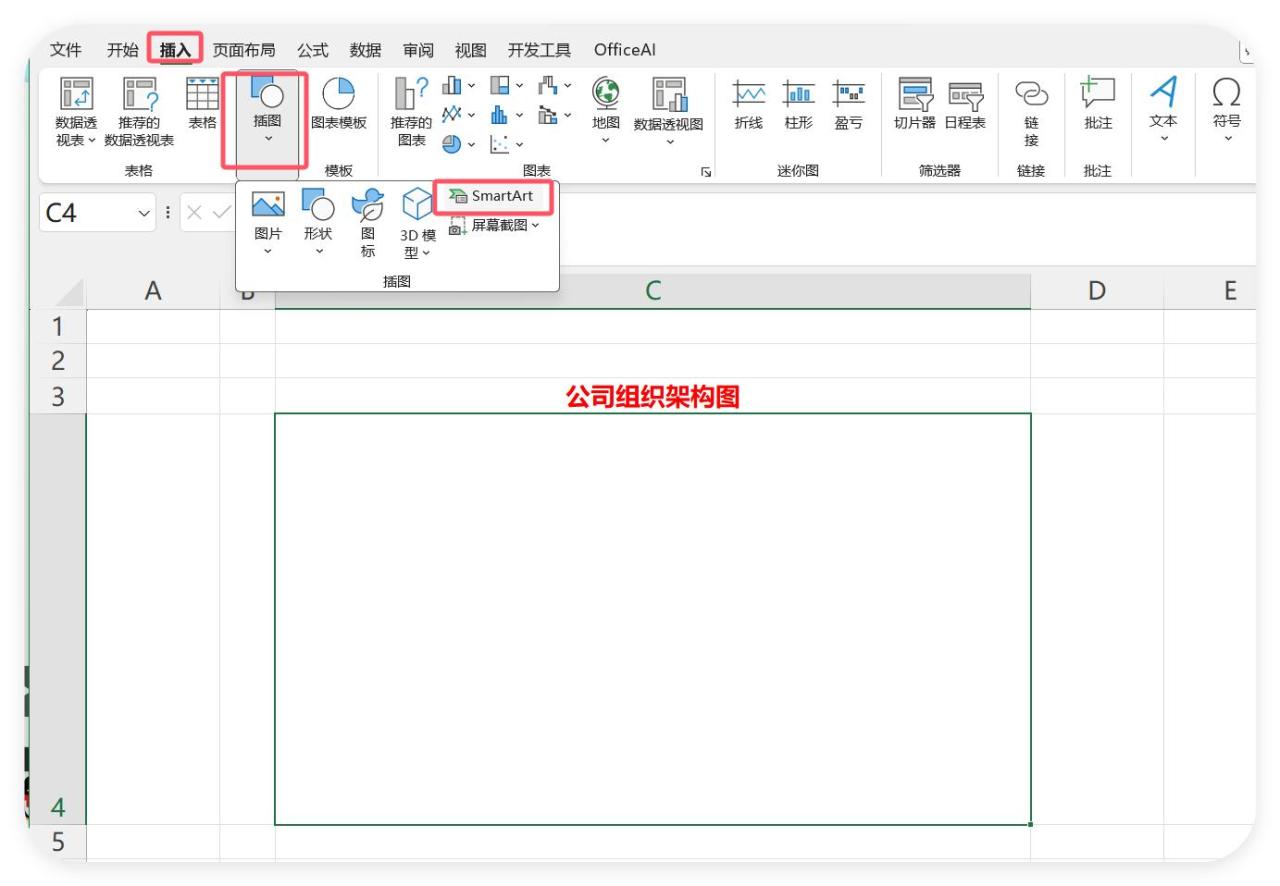
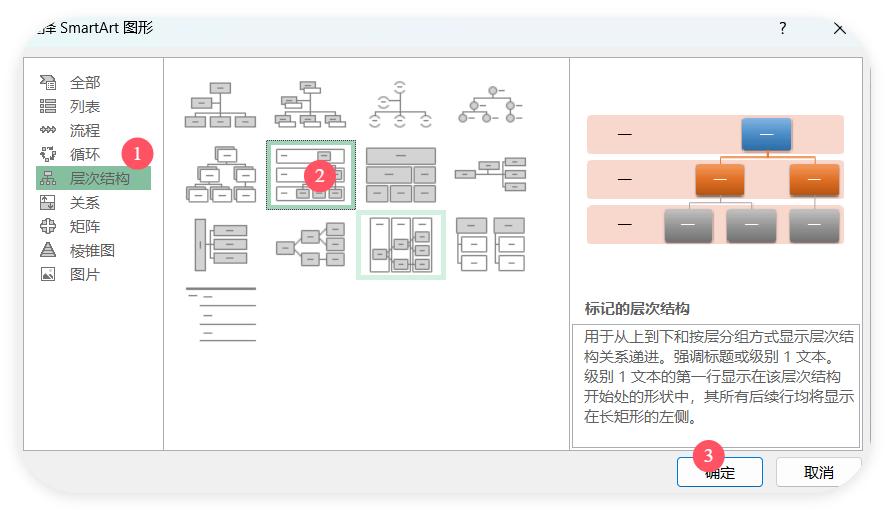
切换到Excel,点 “插入”,选择 “SmartArt”,在弹出窗口中挑选 “层次结构”,搭建好架构图基本框架。
四、秒变图形
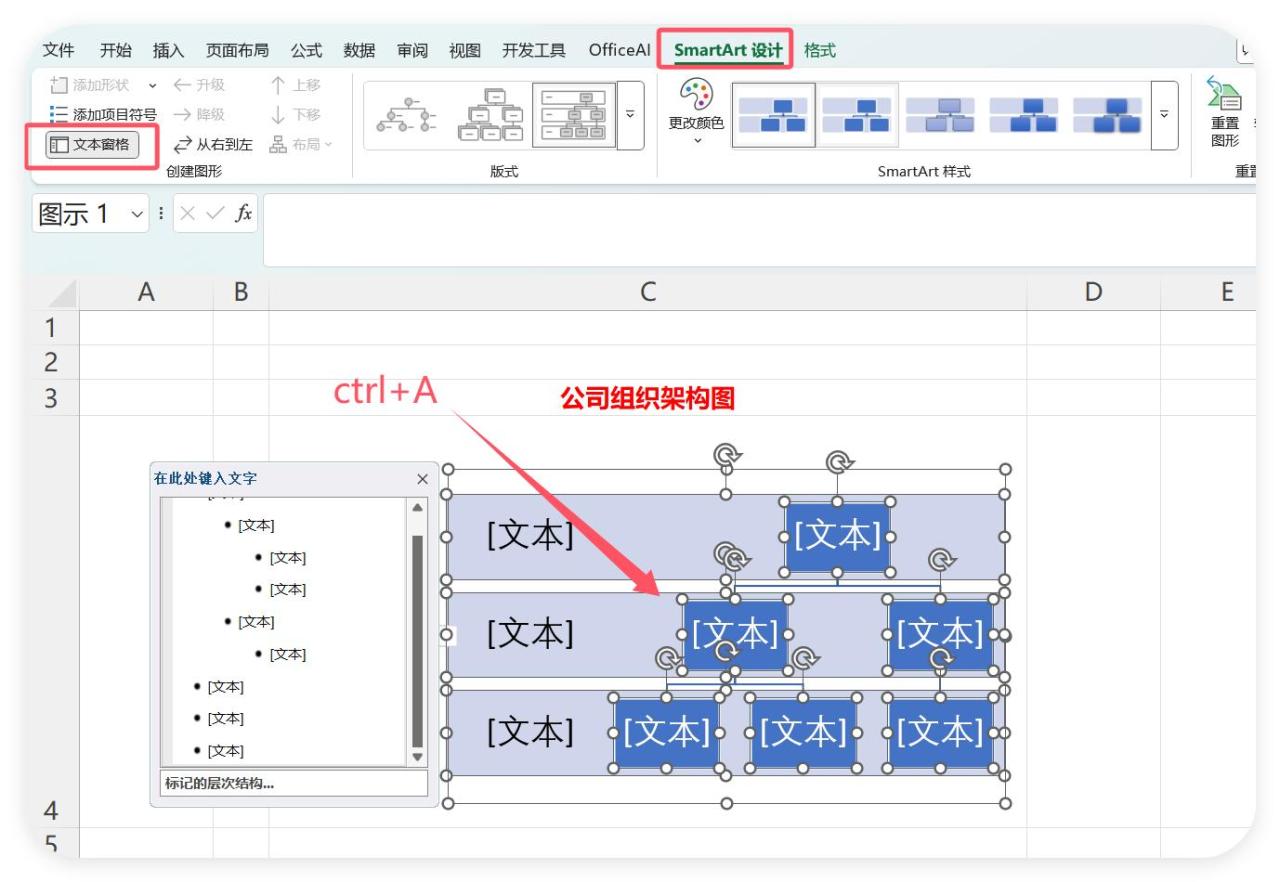
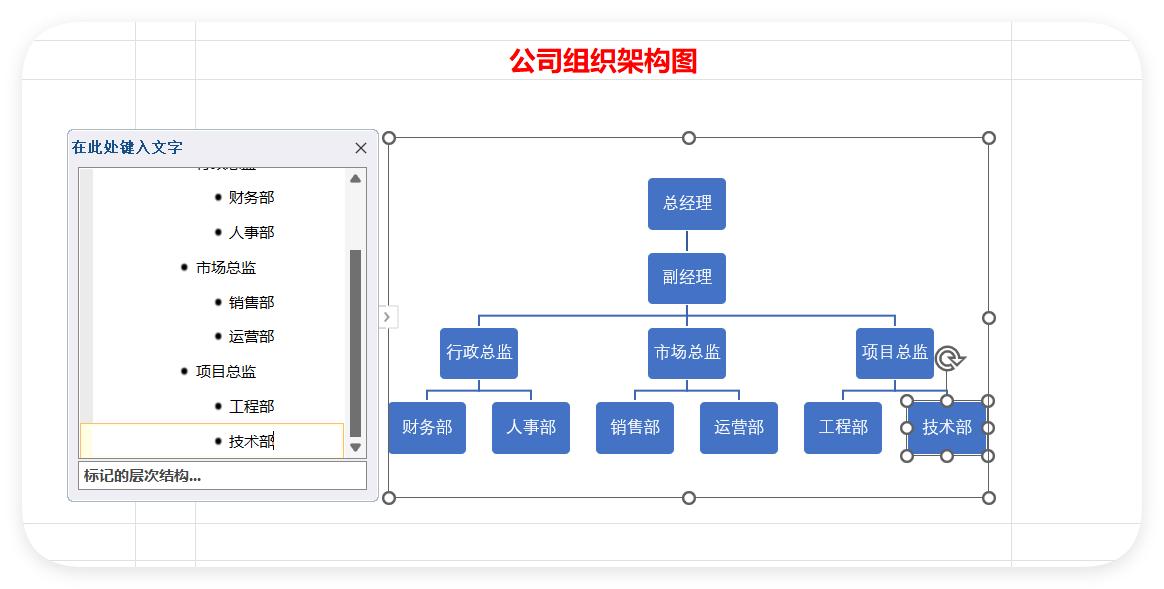
Excel插入SmartArt层次结构后,在文本窗格按Ctrl+A全选,再Ctrl+V粘贴。Word里整理好的文字瞬间填充,按层级排列成架构图。
五、颜值升级
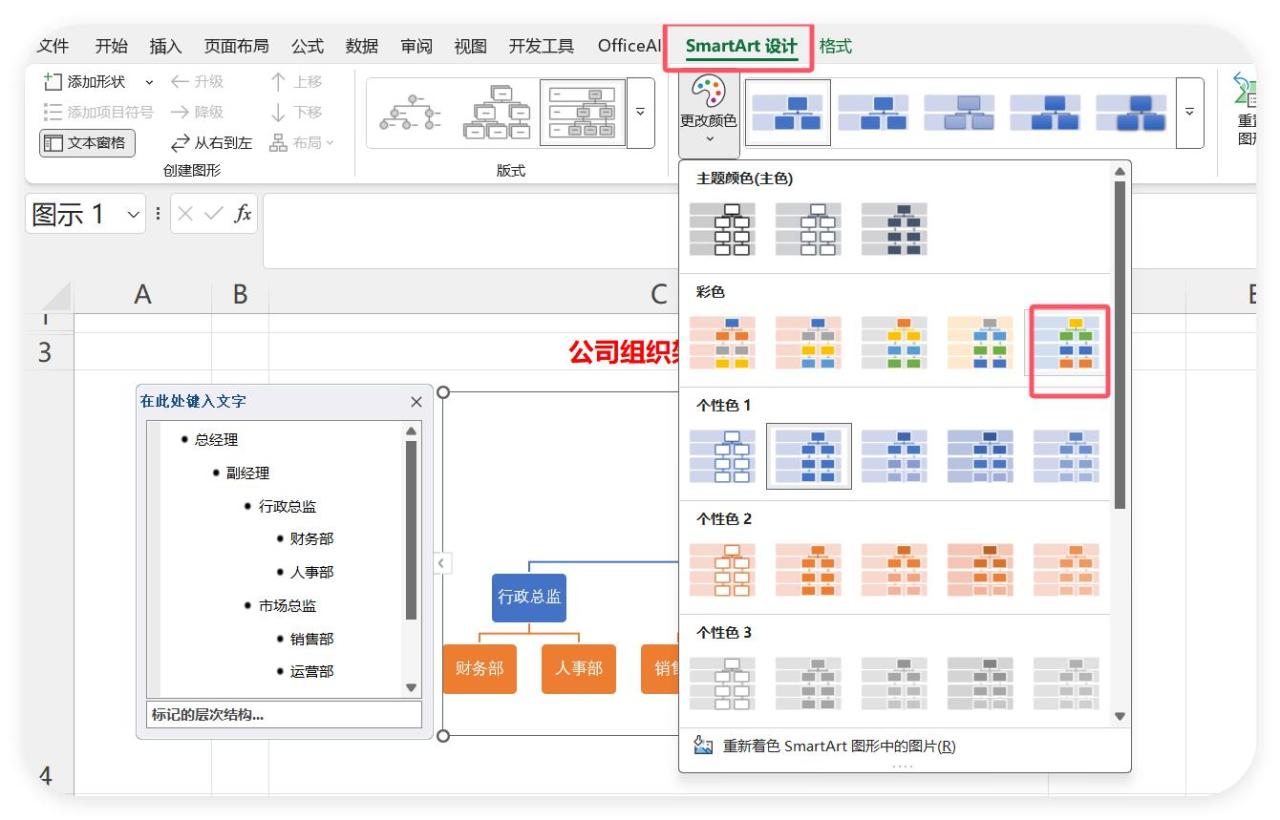
若觉得架构图外观欠佳,选中SmartArt图形,在 “SmartArt工具” 的 “设计” 选项卡中,有多样样式和颜色方案,一键点击,即可为架构图换 “皮肤”,使其更专业美观。
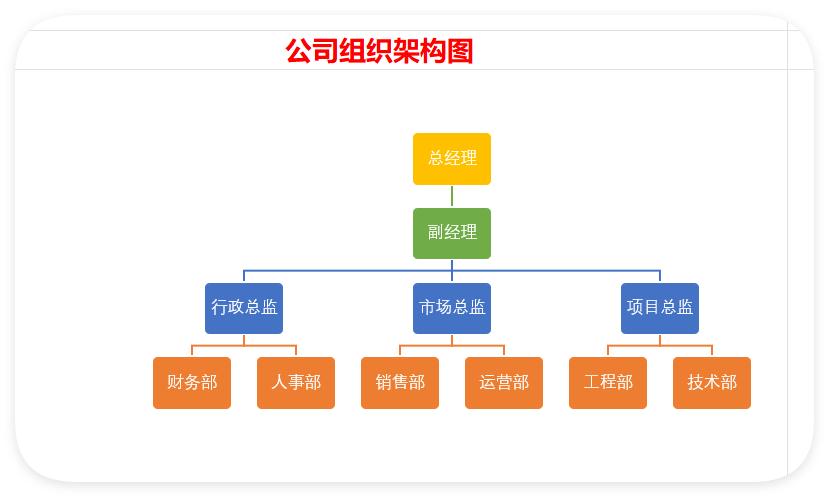
学会Word与Excel这个联动技巧,做架构图轻松又高效,赶紧试试吧!

