

在处理多页Word文档打印任务时,逆序打印功能能极大提升效率。它让文档从最后一页开始打印,避免打印后手动倒序整理的麻烦,适用于装订成册文档等场景。以下为启用步骤:1、进入 Word 选项:打开需打印的Word文档,点击菜单栏 “文件”,选择 “选项”,打开Word选项设置窗口。2、找到高级设置:在Word选项设置窗口中,点击 “高级” 选项卡,这里包含众多文档编辑、打印等高级设置。3、勾选逆序打印
在处理多页Word文档打印任务时,逆序打印功能能极大提升效率。它让文档从最后一页开始打印,避免打印后手动倒序整理的麻烦,适用于装订成册文档等场景。以下为启用步骤:
1、进入 Word 选项:打开需打印的Word文档,点击菜单栏 “文件”,选择 “选项”,打开Word选项设置窗口。
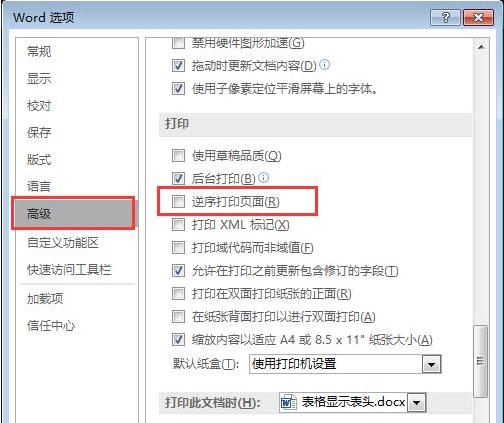
2、找到高级设置:在Word选项设置窗口中,点击 “高级” 选项卡,这里包含众多文档编辑、打印等高级设置。
3、勾选逆序打印:在 “高级” 选项卡的 “打印” 区域,找到 “逆序打印页面” 复选框,勾选它,随后点击 “确定” 保存设置。
4、执行逆序打印:完成上述设置后,再次进行打印操作,如通过 “文件”-“打印” 或按Ctrl+P调出打印设置并点击打印,文档将以逆序方式输出至打印机。
掌握此功能,能轻松解决多页文档打印排序难题,显著优化办公流程,快去试试吧。

