


在Word文档编辑过程中,你是否常因输入网址或邮箱后,它们自动变成超链接而烦恼?其实关闭这一自动功能只需简单3步。1、进入Word选项设置:打开Word文档,在界面左上角点击 “文件” 选项。在弹出菜单中,选择 “选项”,进入Word的设置界面。2、找到自动更正相关设置:在Word选项界面左侧,找到 “校对” 选项。点击它,页面右侧会出现校对相关设置内容。接着,点击 “自动更正选项” 按钮,进入自
在Word文档编辑过程中,你是否常因输入网址或邮箱后,它们自动变成超链接而烦恼?其实关闭这一自动功能只需简单3步。
1、进入Word选项设置:
打开Word文档,在界面左上角点击 “文件” 选项。在弹出菜单中,选择 “选项”,进入Word的设置界面。
2、找到自动更正相关设置:
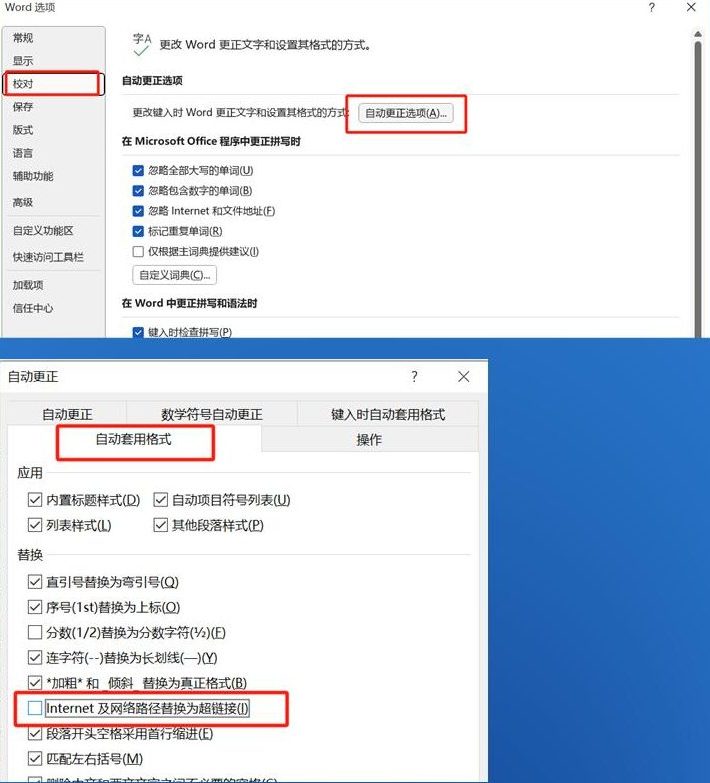
在Word选项界面左侧,找到 “校对” 选项。点击它,页面右侧会出现校对相关设置内容。接着,点击 “自动更正选项” 按钮,进入自动更正设置窗口。
3、取消超链接自动转换:
在自动更正设置窗口中,切换到 “自动格式” 和 “键入时自动套用格式” 这两个选项卡。在这两个选项卡下,找到 “Internet及网络路径替换为超链接” 这一选项,取消勾选它。完成操作后,点击 “确定” 保存设置。
此后,在Word中输入网址、邮箱时,它们就不会自动变成超链接啦,文档编辑更符合你的心意!

