


在Word文档处理时,超链接有时会带来不少麻烦。自动生成的超链接打乱输入节奏,已有超链接若要手动删除,更是繁琐。别担心,这里有两个超实用方法,帮你轻松解决超链接问题,让Word使用起来更清爽。一、关闭自动超链接功能当你不想让输入的网址、邮箱自动变为超链接时,可按以下步骤操作:打开Word文档,点击界面左上角的 “文件” 选项。在弹出的菜单中,选择 “选项”,进入Word设置界面。在左侧找到 “校对
在Word文档处理时,超链接有时会带来不少麻烦。自动生成的超链接打乱输入节奏,已有超链接若要手动删除,更是繁琐。别担心,这里有两个超实用方法,帮你轻松解决超链接问题,让Word使用起来更清爽。
一、关闭自动超链接功能
当你不想让输入的网址、邮箱自动变为超链接时,可按以下步骤操作:
- 打开Word文档,点击界面左上角的 “文件” 选项。
- 在弹出的菜单中,选择 “选项”,进入Word设置界面。
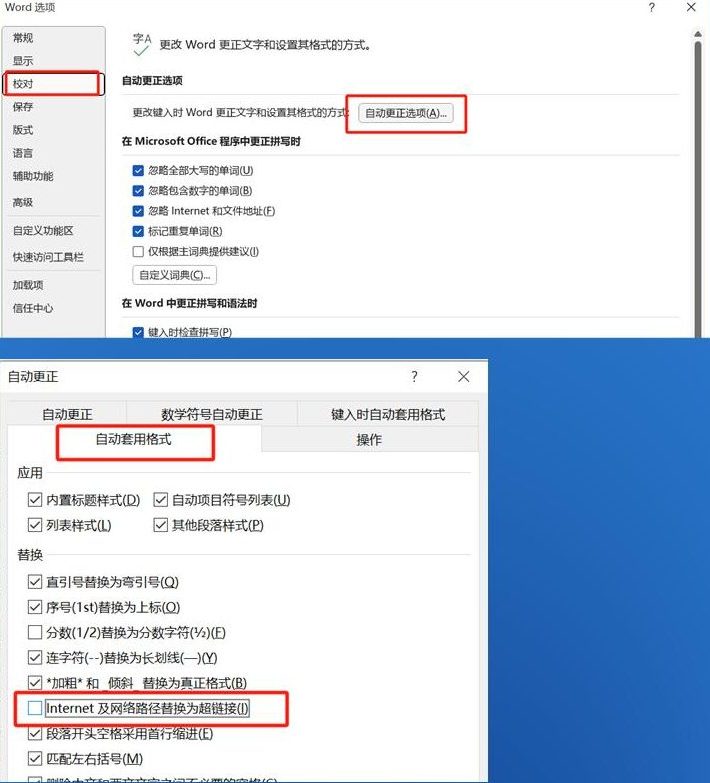
- 在左侧找到 “校对” 选项,点击它,随后在右侧内容中点击 “自动更正选项”。
- 在自动更正设置窗口,切换到 “自动格式” 和 “键入时自动套用格式” 选项卡,取消勾选 “Internet及网络路径替换为超链接”,最后点击 “确定”。从此,输入网址和邮箱就不会自动变成超链接了。
二、一键删除已有超链接
要是文档中已经存在大量超链接,不想逐个手动删除,这个方法能帮你节省大量时间:
- 按下 “Ctrl + A” 组合键,选中整个文档。
- 紧接着,按下 “Ctrl + Shift + F9” 组合键,瞬间,文档里所有超链接就会全部消失。此方法特别适合批量处理文档,高效又便捷。
总结一下,掌握以上技巧,就能全方位掌控Word中超链接。无论是阻止自动生成超链接,还是快速清理已有超链接,都能轻松应对。赶紧点赞、收藏起来,下次处理Word文档时,就能派上用场啦!

