
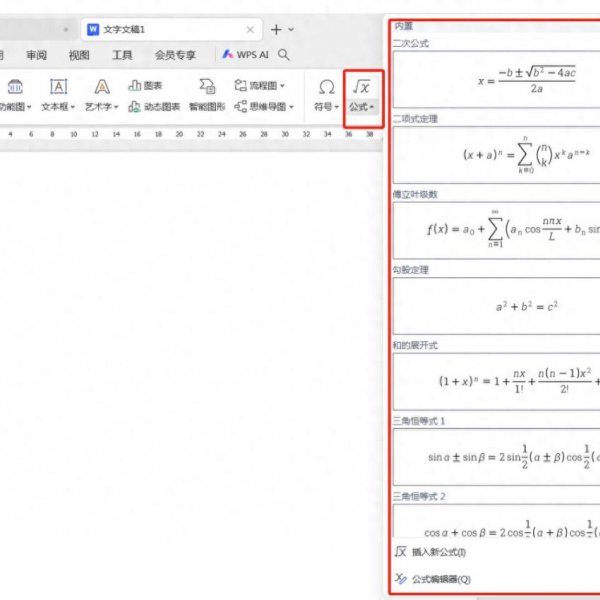

Word堪称办公软件界的 “顶流”,学生族用它撰写论文,职场人用它汇报工作,使用频率居高不下。在撰写各类文档时,数学公式的输入常常让人头疼。别担心!本文将手把手教你在Word中轻松插入公式,让难题迎刃而解!一、使用内置公式定位插入位置:将鼠标精准定位到文档中需要插入公式的地方。选择 “插入” 菜单:点击菜单栏中的 “插入” 选项,随后点击 “公式” 右侧的下拉箭头,这时会出现许多内置公式。直接使用
Word堪称办公软件界的 “顶流”,学生族用它撰写论文,职场人用它汇报工作,使用频率居高不下。在撰写各类文档时,数学公式的输入常常让人头疼。别担心!本文将手把手教你在Word中轻松插入公式,让难题迎刃而解!
一、使用内置公式
-
- 定位插入位置:将鼠标精准定位到文档中需要插入公式的地方。
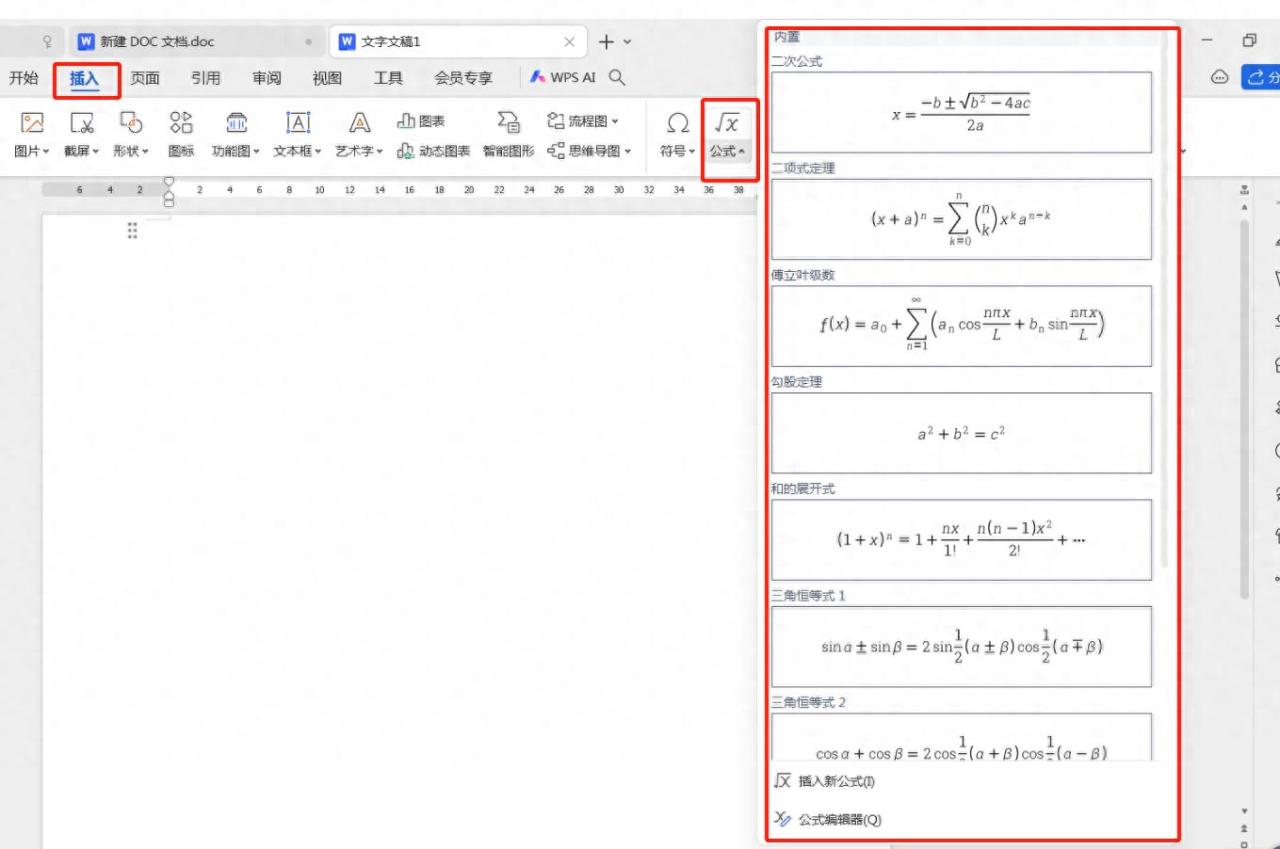
- 选择 “插入” 菜单:点击菜单栏中的 “插入” 选项,随后点击 “公式” 右侧的下拉箭头,这时会出现许多内置公式。
- 直接使用:如果内置公式符合要求,直接点击就能插入文档。
二、自定义公式输入
要是内置公式都不符合要求,就需要用到公式编辑器来创作自定义公式。具体步骤如下:
- 打开公式编辑器:在 “公式” 下拉菜单中,点击 “公式编辑器”。
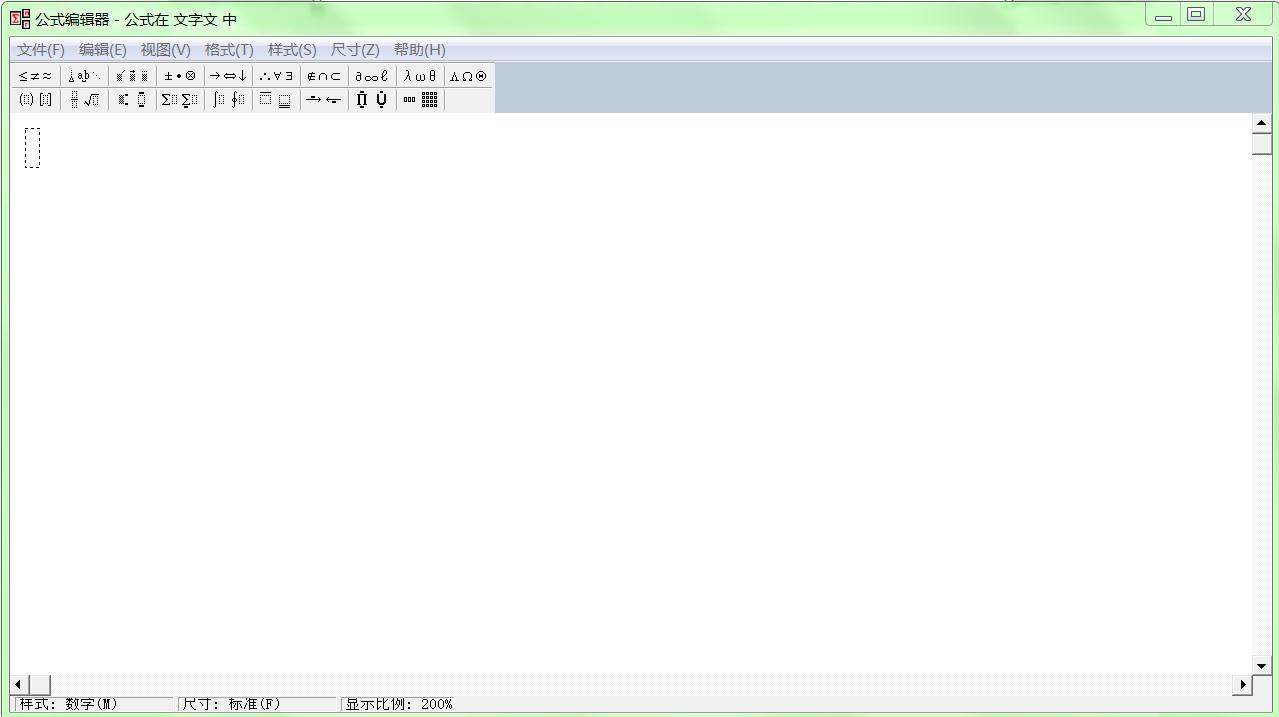
- 编辑公式:在公式编辑器中,按照需求输入各类数学符号、函数,编辑公式。
- 更新应用:公式编辑完成后,点击编辑器中的 “文件” 选项,选择 “更新”,编辑好的公式便会成功插入到Word文档指定位置。
掌握Word公式编辑器的使用方法,不仅能提高文档编辑效率,更能让数学、物理等学科的复杂公式完美呈现在文档中。无论是完成学术作业,还是制作专业的技术报告,都能游刃有余。希望大家通过这份攻略,轻松攻克公式输入难题,为文档编写工作注入更多便捷与高效。

