
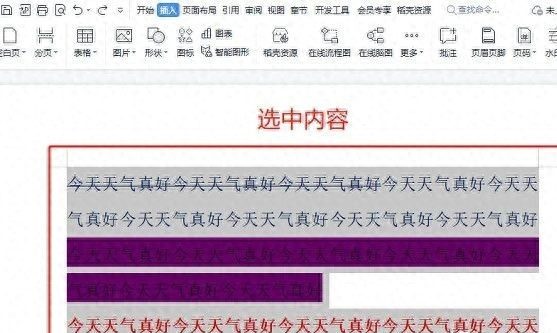

在日常工作和学习中,我们经常从网络上摘抄资料。但将这些资料复制到WPS Word文档后,往往会发现文本带有各种繁杂格式,比如颜色各异、字号大小不一,严重影响文档的美观和阅读体验。其实,在WPS Word中,只需简单几步,就能一键清除这些格式。下面为大家详细介绍两种实用方法。方法一:利用功能菜单一键清除格式1、选中目标文本:打开需要清除格式的文档,将鼠标移至需处理的文字段落,通过拖动鼠标,选中这些内
在日常工作和学习中,我们经常从网络上摘抄资料。但将这些资料复制到WPS Word文档后,往往会发现文本带有各种繁杂格式,比如颜色各异、字号大小不一,严重影响文档的美观和阅读体验。其实,在WPS Word中,只需简单几步,就能一键清除这些格式。下面为大家详细介绍两种实用方法。
方法一:利用功能菜单一键清除格式
1、选中目标文本:打开需要清除格式的文档,将鼠标移至需处理的文字段落,通过拖动鼠标,选中这些内容。
2、进入开始菜单栏:点击屏幕左上方的【开始】选项卡。

3、找到清除格式按钮:在【开始】菜单栏中,文字格式选项下方,有一个小三角图标。点击此图标,会弹出一个下拉菜单。

4、执行清除格式操作:在下拉菜单的最下方,找到【清除格式】选项,点击即可瞬间清除所选文本的所有格式,使文字恢复到默认样式。

方法二:粘贴纯文本避免格式混乱
1、复制内容:在原网页或文档中,通过鼠标操作复制所需内容。

2、选择粘贴方式:在WPS Word文档中确定粘贴位置,点击鼠标右键,弹出操作菜单。
3、粘贴纯文本:在右键菜单中,选择【只粘贴文本】选项。采用这种方式粘贴,文档将仅保留文字内容,所有原有的超链接、颜色、样式等格式信息都不会被带入,无需后续再进行格式修改。

通过以上两种方法,不仅能轻松清除文本内的超链接以及其他复杂样式,仅保留纯文本内容,让文档告别眼花缭乱与杂乱无章,而且操作简单、便捷高效。赶紧动手试试,让你的文档更加整洁美观!

