

在日常使用Word处理文档时,你是否也有过这样的困扰:明明文档内容不多,可文件大小却动不动就几十兆,而且随着保存次数的增加,文件变得越来越大。别着急,这很可能是 “快速保存” 功能在作祟。今天就带大家了解如何解决这个问题,让你的Word文档瞬间 “瘦身”。一、“快速保存” 功能解析“快速保存” 功能在工作时,会将每次对文档的修改内容直接追加到原文件中,而不是重新生成一份全新的文件。这样做的好处是能
在日常使用Word处理文档时,你是否也有过这样的困扰:明明文档内容不多,可文件大小却动不动就几十兆,而且随着保存次数的增加,文件变得越来越大。别着急,这很可能是 “快速保存” 功能在作祟。今天就带大家了解如何解决这个问题,让你的Word文档瞬间 “瘦身”。
一、“快速保存” 功能解析
“快速保存” 功能在工作时,会将每次对文档的修改内容直接追加到原文件中,而不是重新生成一份全新的文件。这样做的好处是能够快速完成保存操作,节省时间。但它也存在明显的弊端,随着修改次数的增多,文件中会不断累积各种数据,导致文件体积越来越庞大。
二、Office 365及后续版本的解决方法
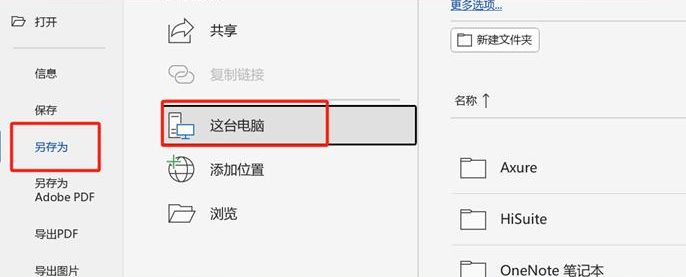
在Office 365及以后的版本中,微软已经默认取消了 “快速保存” 选项。不过,我们可以通过 “另存为” 的方式来优化文件体积,具体步骤如下:
- 打开需要处理的Word文档。
- 点击左上角的【文件】选项,然后选择【另存为】。
- 在弹出的窗口中,选择合适的保存位置,并为文件重新命名。
- 点击【保存】按钮。此时,Word会对文档内容进行重新打包处理,自动删除多余的修订记录和累积的缓存数据,文件体积会显著减小。
三、高阶瘦身技巧:清理隐藏累赘
除了使用 “另存为” 功能外,关闭 “修订”、“版本记录” 等功能也能进一步减小文件体积:
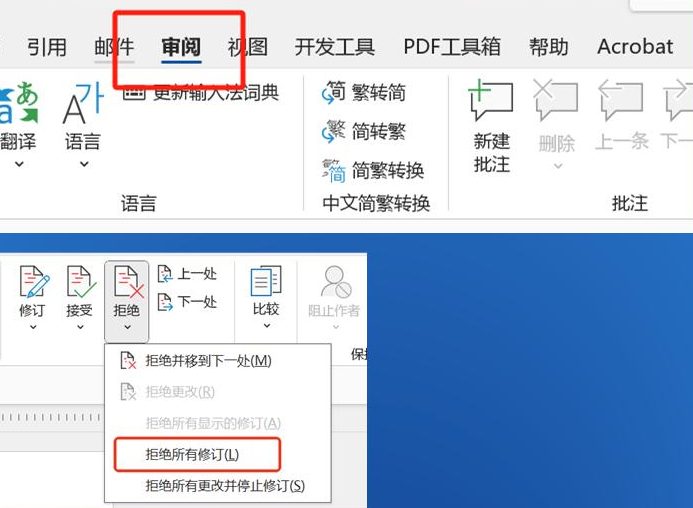
- 点击菜单栏中的【审阅】选项,确保关闭 “修订” 模式,避免修订信息占用空间。
- 仔细检查并删除文档中的所有批注和批改痕迹,这些额外的信息也会增加文件大小。
通过以上方法,不仅可以解决Word文档体积过大的问题,还能让文档变得更加轻便,打开和编辑速度更快。在 Word 最新版中,虽然 “快速保存” 选项已改变,但合理运用 “另存为” 以及清理修订记录等操作,文件大小往往能立减 50% 以上。以后再遇到文档臃肿的情况,就按照这些方法试试吧,让你的办公体验更加顺畅高效!

