

在日常办公中,我们常常会收到带有各种注释的文件,而当我们需要对这些文件进行进一步处理时,可能就需要去除其中的注释。在 Word 中,注释一般包含 “批注” 以及 “增删” 内容。下面,我们详细介绍如何去除这些注释。一、删除批注当我们想要删除文档中的批注时,操作步骤十分简便。首先,点击菜单栏中的 “审阅” 选项卡,进入审阅功能界面。在该界面中,找到 “删除” 按钮,点击它会弹出一个下拉菜单。在下拉菜
在日常办公中,我们常常会收到带有各种注释的文件,而当我们需要对这些文件进行进一步处理时,可能就需要去除其中的注释。在 Word 中,注释一般包含 “批注” 以及 “增删” 内容。下面,我们详细介绍如何去除这些注释。
一、删除批注
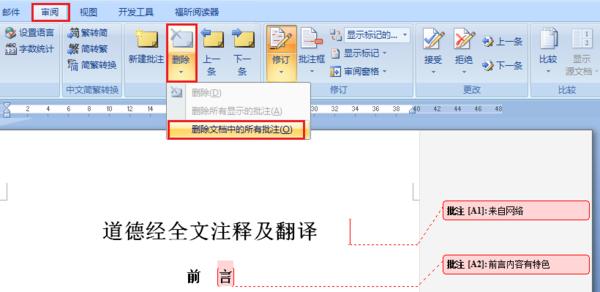
当我们想要删除文档中的批注时,操作步骤十分简便。首先,点击菜单栏中的 “审阅” 选项卡,进入审阅功能界面。在该界面中,找到 “删除” 按钮,点击它会弹出一个下拉菜单。在下拉菜单中,选择 “删除文档中的所有批注” 选项。只需这简单的几步操作,文档中所有的批注就会被一次性清除,让文档界面更加简洁。
二、处理增删内容的注释
对于文档中增删内容的注释,我们需要根据实际情况来决定是接受还是拒绝这些修订。
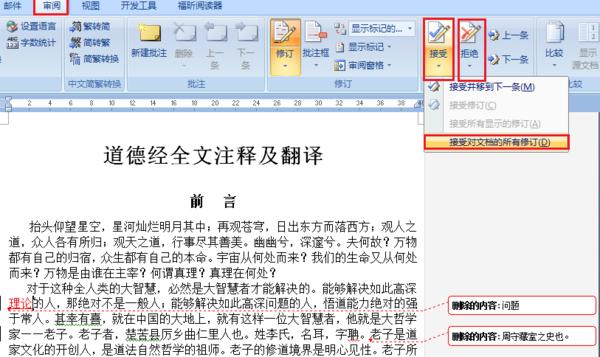
具体操作如下:同样在 “审阅” 选项卡中,找到 “接受” 或 “拒绝” 按钮。如果点击 “接受” 按钮,会出现一个下拉菜单,在其中单击 “接受对文档的所有修订”,这样文档就会保存所有的修改内容,增删内容的注释也会相应消失,呈现出修改后的最终版本。而如果选择 “拒绝”,则与之相反,文档会恢复到修订前的状态,增删内容的注释同样会被去除。
通过以上介绍的方法,我们可以轻松地去除Word文档中的批注以及增删内容的注释。在实际使用中,根据具体需求灵活运用这些操作,能够让我们更加高效地处理文档,提升工作效率。希望这些内容对大家有所帮助!

