

在使用Microsoft Word进行文档编辑时,合理的排版能让文档更加美观、易读。将段落分成两栏就是一种常见且实用的排版方式,尤其在制作复杂文档、报告、简历等文件时,能有效提升文档的视觉效果和信息呈现效率。下面就为大家详细介绍如何在Word中轻松实现段落分两栏的操作。一、打开目标文档首先,找到并打开你希望进行分栏设置的Word文档。确保文档内容已准备好,以便后续准确选择要分栏的段落。二、选中需要
在使用Microsoft Word进行文档编辑时,合理的排版能让文档更加美观、易读。将段落分成两栏就是一种常见且实用的排版方式,尤其在制作复杂文档、报告、简历等文件时,能有效提升文档的视觉效果和信息呈现效率。下面就为大家详细介绍如何在Word中轻松实现段落分两栏的操作。
一、打开目标文档
首先,找到并打开你希望进行分栏设置的Word文档。确保文档内容已准备好,以便后续准确选择要分栏的段落。
二、选中需要分栏的段落
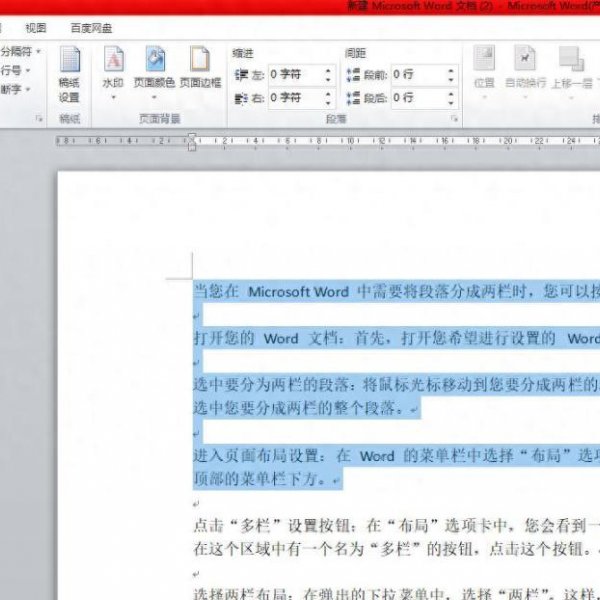
将鼠标光标移动到你想要分成两栏的段落开头位置,然后按住鼠标左键,拖动鼠标,直至选中整个目标段落。如果段落较多,也可以使用快捷键“Ctrl+A”全选文档内容(若要将整个文档设置为两栏),或者通过其他方式精准定位并选中特定段落。
三、进入页面布局选项卡
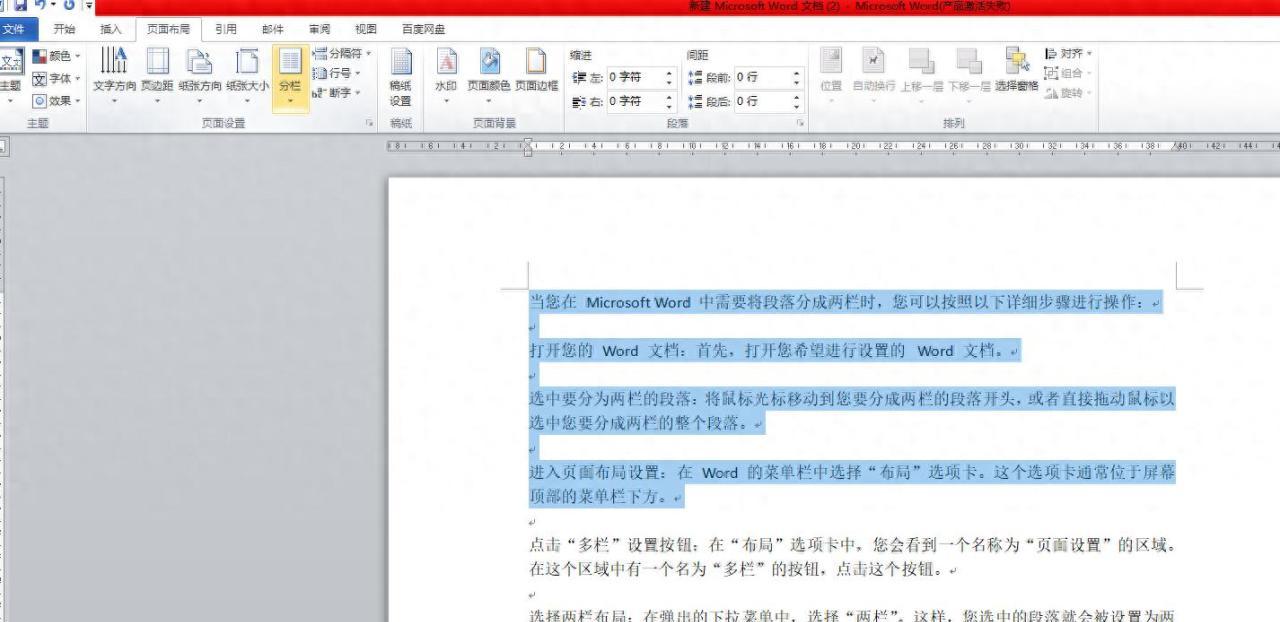
在Word界面顶部的菜单栏中,找到并点击“布局”选项卡。这个选项卡集合了多种页面布局相关的功能,是我们进行分栏操作的关键入口。
四、点击“多栏”设置按钮
进入“布局”选项卡后,留意下方的“页面设置”区域。在这个区域中,你会看到一个标有“多栏”字样的按钮,点击它,即可展开多栏设置的相关选项。
五、选择两栏布局
点击“多栏”按钮后,会弹出一个下拉菜单,其中包含了多种分栏布局选项。在这里,我们选择“两栏”选项。此时,你会发现刚才选中的段落已经成功变成了两栏格式,文字内容自动分布在两栏中,排版效果焕然一新。


按照以上步骤操作,无论是将单个段落还是整个文档设置为两栏格式,都能轻松完成。掌握这一技巧,能让你的文档排版更加灵活多样,满足不同的创作和工作需求。希望这些内容对大家有所帮助,让你的Word文档在排版上更胜一筹!

