


在数字化办公场景下,我们时常处理重要合同、敏感数据等文件,一旦信息泄露,可能带来严重后果。学会对 Word 文档加密,就能为信息安全筑牢防线。下面,为你详细讲解加密步骤。1、打开目标文档:直接双击需要加密的Word文档,快速进入编辑页面。2、找到加密入口:依次点击界面左上角的【文件】-【信息】,在右侧功能区找到【保护文档】选项,点击下拉菜单中的【使用密码进行加密】。3、设置加密密码:在弹出的加密窗
在数字化办公场景下,我们时常处理重要合同、敏感数据等文件,一旦信息泄露,可能带来严重后果。学会对 Word 文档加密,就能为信息安全筑牢防线。下面,为你详细讲解加密步骤。
1、打开目标文档:直接双击需要加密的Word文档,快速进入编辑页面。
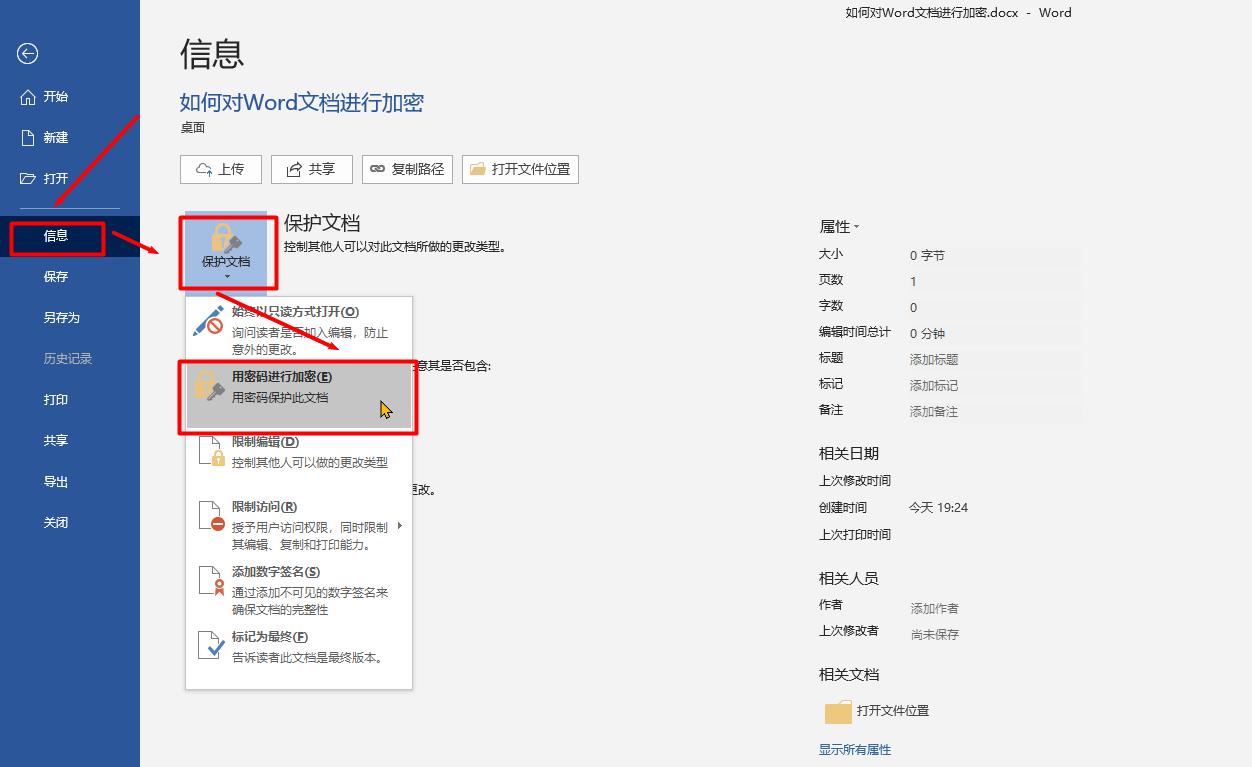
2、找到加密入口:依次点击界面左上角的【文件】-【信息】,在右侧功能区找到【保护文档】选项,点击下拉菜单中的【使用密码进行加密】。
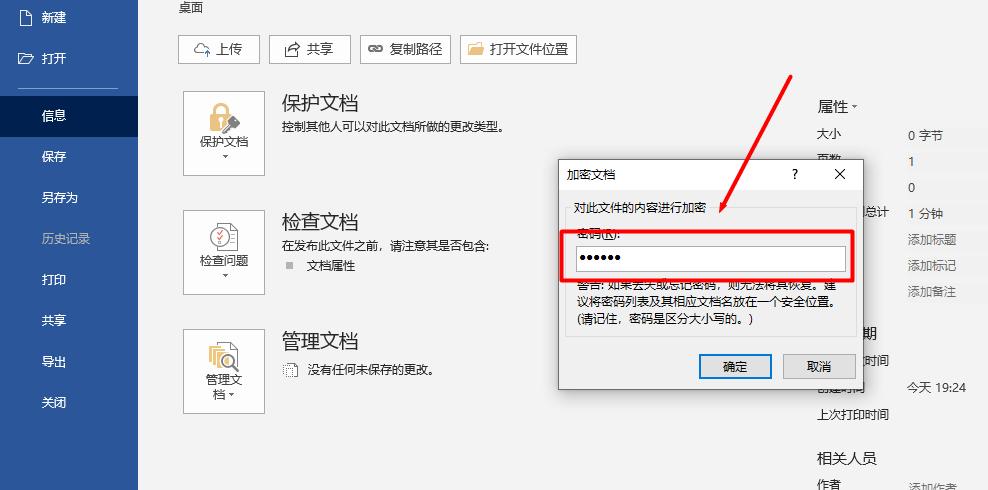
3、设置加密密码:在弹出的加密窗口中,两次输入设定的密码。务必牢记密码,避免因遗忘导致无法打开文档。
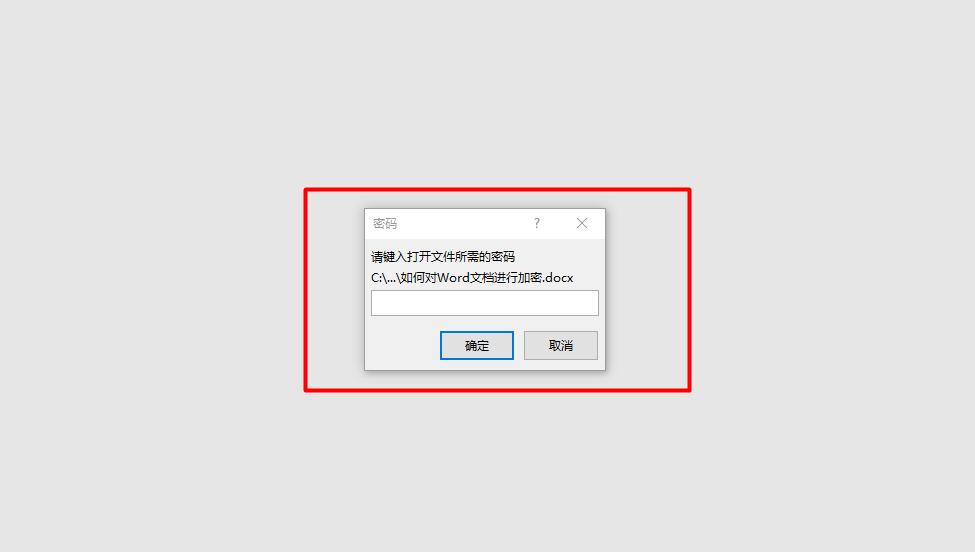
4、完成加密操作:成功设置密码后,保存并关闭文档。此后,每次打开该文档,都需输入正确密码,方可查看内容。
除了上述步骤,也要牢记,对于包含重要数据或涉密的文档,一定要进行加密处理。这样一来,即便文档不慎被他人获取,没有密码也无法打开,最大程度保障文档的安全性,为你的信息安全保驾护航。除了上述步骤,也要牢记,对于包含重要数据或涉密的文档,一定要进行加密处理。这样一来,即便文档不慎被他人获取,没有密码也无法打开,最大程度保障文档的安全性,为你的信息安全保驾护航。

