

使用Word编辑文档时,不少人都会被“莫名其妙”的空白页困扰。明明没有输入任何文字,最后却多出一页空页,不仅影响排版,还浪费纸张。为了解决这个麻烦,今天给大家分享一篇实用的 word教程,全面讲解 WORD删除空白页 的几种有效方法。一、空白页是怎么产生的?在word中出现空白页的原因主要包括:按键过多留下了多个空行;插入了分页符或分节符;表格或内容撑满一整页,导致后面自动换页。了解成因,才能更好
使用Word编辑文档时,不少人都会被“莫名其妙”的空白页困扰。明明没有输入任何文字,最后却多出一页空页,不仅影响排版,还浪费纸张。为了解决这个麻烦,今天给大家分享一篇实用的 word教程,全面讲解 WORD删除空白页 的几种有效方法。
一、空白页是怎么产生的?
在word中出现空白页的原因主要包括:
-
按键过多留下了多个空行;
-
插入了分页符或分节符;
-
表格或内容撑满一整页,导致后面自动换页。
了解成因,才能更好地找到对应的处理方式。
二、常用的WPS删除空白页技巧
方法一:光标定位后直接删除
当空白页位于文档末尾时,最简单的方式是将光标放置在该页上,按下 Delete 或 Backspace 即可清除。
方法二:Shift + 鼠标选中删除
将光标放在上一页的末尾字符之后,按住 Shift 键,同时用鼠标拖动选中空白内容,然后按 Delete 删除。
方法三:调整表格尺寸
若因表格过大导致空白页,选中表格并缩小尺寸即可。你也可以通过按住 Ctrl + 滚轮缩放页面,找到最佳显示位置,确认空白是否由表格撑出。
方法四:修改段落行距
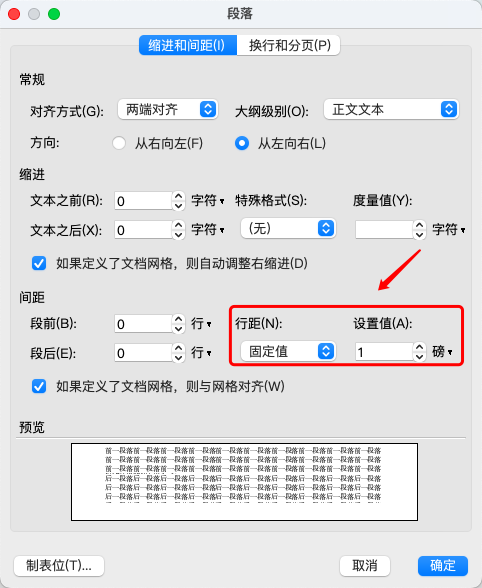
对于删不掉的“顽固”空白页,可尝试右键点击空白段落,选择“段落” → 将“行距”设为固定值“1磅”,再点击“确定”。
三、延伸技巧:提升Word文档排版质量
掌握了 WORD删除空白页 的方法,不妨顺便学习如何设置页边距、统一字体样式、启用多级目录等。这些技巧在实际办公中极具价值,能有效提升你的文档专业度和工作效率。
无论你是新手用户,还是日常使用Word办公的老手,这篇 word教程都能帮助你轻松搞定空白页问题。继续关注更多Word使用技巧,让你的文档编辑更加高效、美观!

