

在文档编写过程中,Word排版问题常常影响美观与效率,比如标题格式杂乱、图片位置错乱、文字对齐困难等。掌握以下Word排版实用技巧,能帮你快速搞定这些难题,提升文档质感——这些都是超实用的Word排版技巧可以收藏起来进行学习。一、批量统一标题与段落样式当文档中标题或段落数量多、格式不一时,逐个修改费时费力。操作方法:选中一个格式符合预期的标题(或段落),点击菜单栏【开始】-【选择】-【选择格式相似
在文档编写过程中,Word排版问题常常影响美观与效率,比如标题格式杂乱、图片位置错乱、文字对齐困难等。掌握以下Word排版实用技巧,能帮你快速搞定这些难题,提升文档质感——这些都是超实用的Word排版技巧可以收藏起来进行学习。
一、批量统一标题与段落样式
当文档中标题或段落数量多、格式不一时,逐个修改费时费力。
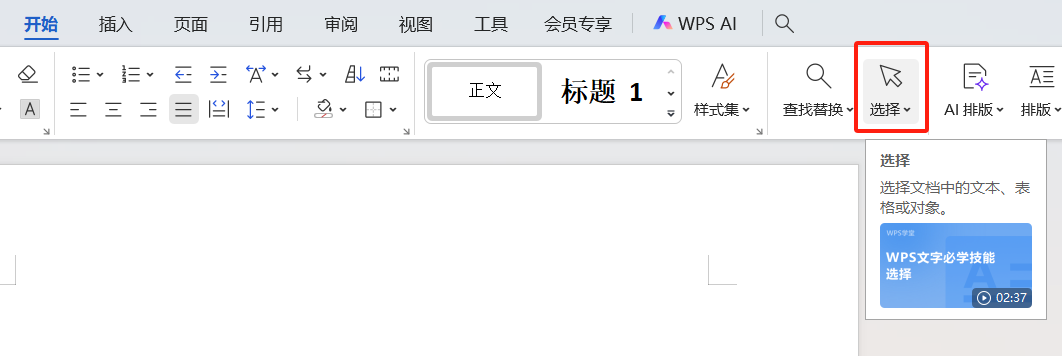
操作方法:选中一个格式符合预期的标题(或段落),点击菜单栏【开始】-【选择】-【选择格式相似的文本】,系统会自动选中所有格式相近的内容,此时即可统一调整字体、字号、行距等样式,让文档格式瞬间整洁。
二、批量设置图片对齐方式
多图文档中,逐个调整图片对齐太繁琐,批量操作能节省大量时间。
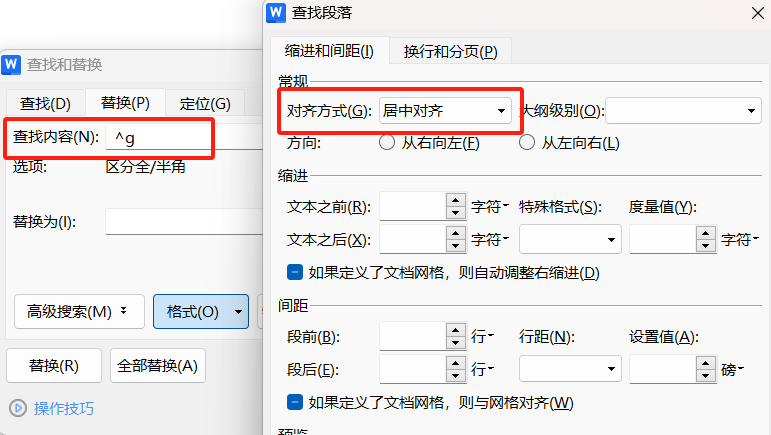
操作方法:点击【开始】-【替换】,在【查找内容】中输入【^g】(代表图片);点击【格式】-【段落】,在弹出的【查找段落】对话框中,将对齐方式设为【居中对齐】(或其他所需对齐方式),确认后选择“全部替换”,所有图片即可统一对齐。
三、智能解决文字对齐难题
表格中上下单元格文字字数不同时,手动敲空格对齐既麻烦又不精准,用这个方法更高效。
操作方法:选中目标单元格文字,点击【开始】-【中文版式】-【调整宽度】;在弹出的对话框中,【新文字宽度】输入表格内最长文字的字符数,确定后文字会自动均匀分布,实现精准对齐。
- 特殊情况处理:解除文档限制保护
若操作时发现选项呈灰色无法点击,可能是文档开启了“限制保护”。
解除方法:点击【审阅】-【限制编辑】,在新页面中选择【停止保护】,输入密码后确定即可。
若忘记限制密码,可借助第三方“解除限制”工具:导入文档后,工具会自动去除限制并另存为新文档,无需密码即可完成操作。
结语
总之,Word排版看似复杂,实则有许多高效技巧能简化操作。从批量统一格式到精准对齐内容,再到灵活处理文档限制,掌握这些方法能让你的Word排版效率大幅提升,轻松打造整洁规范的文档。

