

在使用Word处理文档时,查找关键词是我们经常会进行的操作。很多人习惯按Ctrl+F打开查找框后,一个个手动翻看,效率低下。其实,掌握一些实用技巧,就能实现一键精准跳转到 “上一个” 或 “下一个” 匹配项,让工作效率大幅提升。下面就为大家详细介绍两种超实用的方法。一、使用 “导航窗格”,快速精准跳转按下Ctrl+F组合键,打开 “导航” 窗格。在 “导航” 窗格的搜索框中,输入你要查找的关键词,
在使用Word处理文档时,查找关键词是我们经常会进行的操作。很多人习惯按Ctrl+F打开查找框后,一个个手动翻看,效率低下。其实,掌握一些实用技巧,就能实现一键精准跳转到 “上一个” 或 “下一个” 匹配项,让工作效率大幅提升。下面就为大家详细介绍两种超实用的方法。
一、使用 “导航窗格”,快速精准跳转
- 按下Ctrl+F组合键,打开 “导航” 窗格。
- 在 “导航” 窗格的搜索框中,输入你要查找的关键词,比如 “合同”。
- Word会迅速列出文档中所有包含该关键词的匹配项。
- 利用 “导航” 窗格右侧的向上和向下箭头按钮,就能快速跳转到 “上一个” 或 “下一个” 匹配项的位置。这种方法特别适合快速浏览整个文档中某个关键词的分布情况。
二、借助 “高级查找”,实现灵活查找
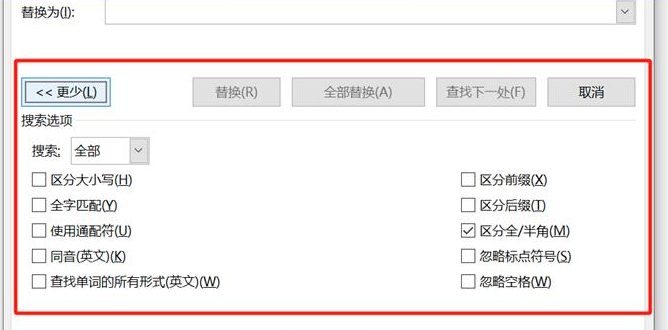
- 按下Ctrl+H组合键,打开 “查找和替换” 对话框,点击左下角的【更多】按钮,然后选择【查找】标签页。
- 在 “查找内容” 文本框中输入你要查找的关键词。
- 点击 “查找下一个” 或 “查找上一个” 按钮,即可精准跳转到相应的匹配项。此外,在 “高级查找” 模式下,还能进行更多设置,如区分大小写、全词匹配、查找特定格式等,满足更专业的查找需求。
小技巧加分项
- 当找到目标关键词后,按下Esc键即可退出查找模式,此时光标依然会停留在命中的位置,方便进行后续操作。
- 查找完成后,不要手动拖动滚动条,继续使用 “上一个” 或 “下一个” 按钮进行跳转,这样不仅速度更快,而且定位更准确。
掌握了这些Word查找关键词的高效技巧,无论是处理长篇文档还是日常办公,都能事半功倍。赶紧试试吧,让你的工作效率更上一层楼!

