
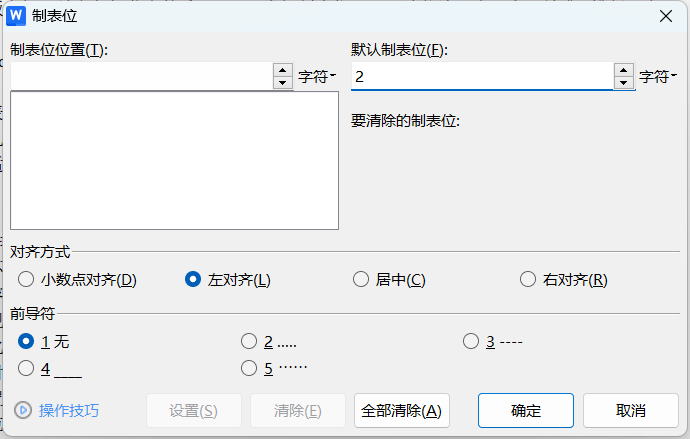

在Word文档编辑过程中,规范且美观的格式是提升文档专业度的核心要素。制表位作为一项能显著提高排版效率的工具,制表位精准对齐文本的功能,远胜于反复敲击空格的繁琐操作。掌握制表位的运用,能让文档格式调整变得轻松高效,告别手动对齐的困扰。
一、初识Word制表位
制表位本质上是水平标尺上的定位标记,用于精确控制文本的缩进距离或起始位置。Word提供了五种常用制表位类型:左对齐、居中对齐、右对齐、小数点对齐和竖线对齐,每种类型都对应着不同的排版场景,可灵活满足多样化的格式需求。
二、Word制表位的多元应用场景
1.替代简易表格制作
当文档不需要显示表格边框时,制表位可完美替代基础表格功能。比如制作课程安排表时,在输入课程名称、时间段等信息后,只需在内容间隔处按下【Tab】键,配合不同对齐方式的制表位设置,就能使各项内容整齐排列,呈现出规整的表格效果。
2.快速规整文本排版
面对格式杂乱的文本内容,制表位能实现快速标准化排版。选中目标内容后,在标尺的目标位置双击,打开设置窗口,选择居中对齐等合适的方式,确定后在内容分隔处按【Tab】键,即可让文本瞬间呈现整齐有序的排列效果。
3.优化目录格式呈现
在编辑目录时,利用制表位的前导符功能,能自动在标题与页码之间生成连贯的点线。具体操作是在“制表位”对话框中设定好位置参数、对齐方式和前导符样式,输入内容后按【Tab】键,就能生成清晰规范的专业目录。
三、功能限制及应对方案
若发现制表位功能无法正常使用,可能是文档被设置了编辑权限限制。此时可通过输入密码解除限制;若密码遗忘,可借助PassFabforWord等第三方工具,其自带的一键移除功能能高效解除限制,恢复制表位的正常使用。
对于经常处理办公文件、学术论文或书籍文稿的用户而言,灵活运用制表位能极大简化排版流程。通过实践掌握其设置技巧后,不仅能让文档格式更符合规范,还能显著提升编辑效率,轻松产出高质量的专业文档。

