

在日常办公中,使用Word文档时,我们常会碰到段落序号或文字内容顺序错乱的情况,这就需要按序号、拼音、笔画等要求重新排序。虽然Excel表格中排序很常见,但Word文档里该如何按要求排序呢?下面就为大家详细介绍Word文档排序的操作方法。一、普通排序以将文档内容按序号从小到大排序为例。1.打开Word文档,选中需要排序的内容,点击【开始】-【段落】-【排序】,打开“排序文字”对话框。2.在“排序文
在日常办公中,使用Word文档时,我们常会碰到段落序号或文字内容顺序错乱的情况,这就需要按序号、拼音、笔画等要求重新排序。虽然Excel表格中排序很常见,但Word文档里该如何按要求排序呢?下面就为大家详细介绍Word文档排序的操作方法。
一、普通排序
以将文档内容按序号从小到大排序为例。
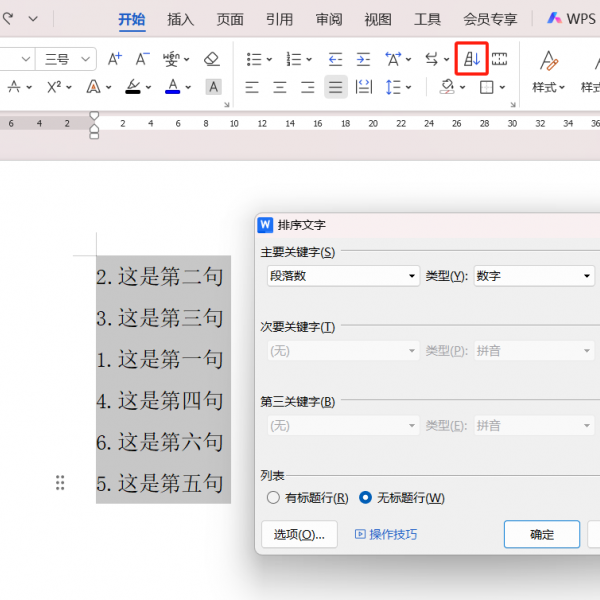
1.打开Word文档,选中需要排序的内容,点击【开始】-【段落】-【排序】,打开“排序文字”对话框。
2.在“排序文字”对话框中,把“主要关键字”设为段落数,“类型”选为数字(升序),“列表”设为无标题行,最后点击【确定】,选中的内容就会按要求完成排序。
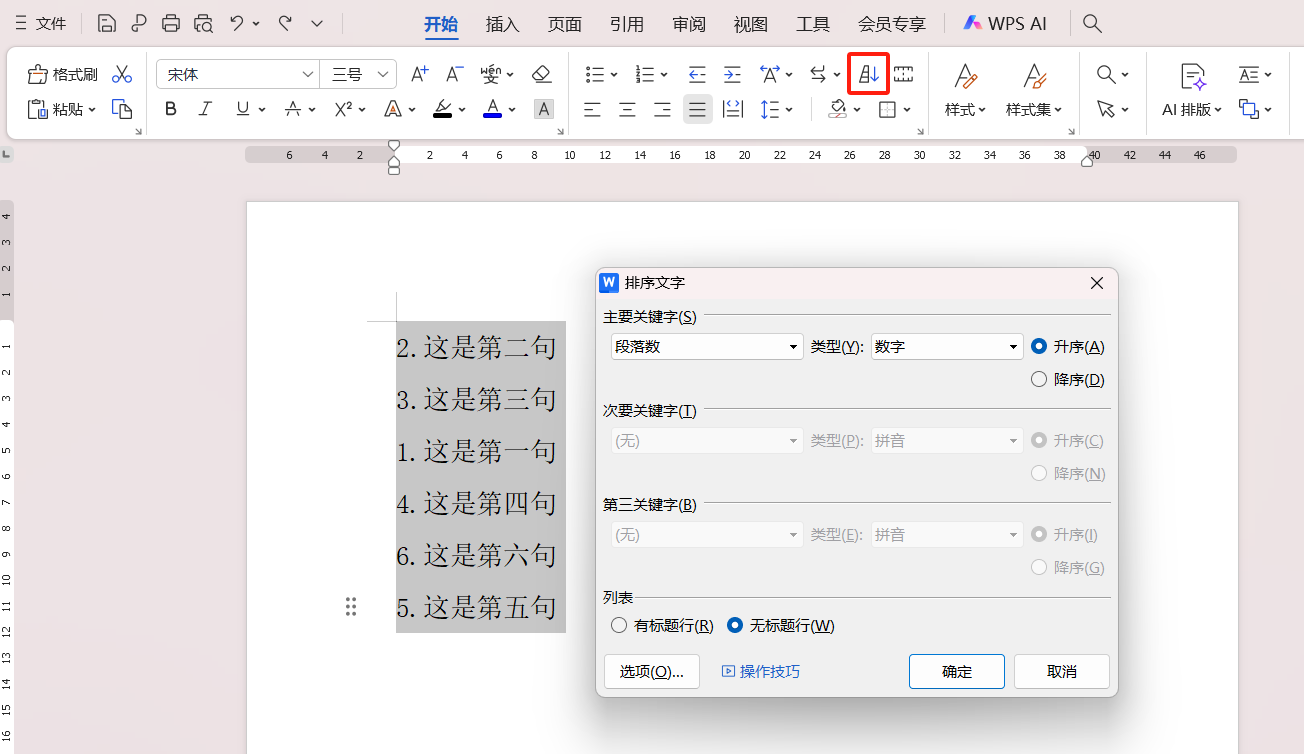
注意:“排序文字”对话框中的参数可根据实际排序需求调整,也能添加多个排序条件。
二、特殊排序
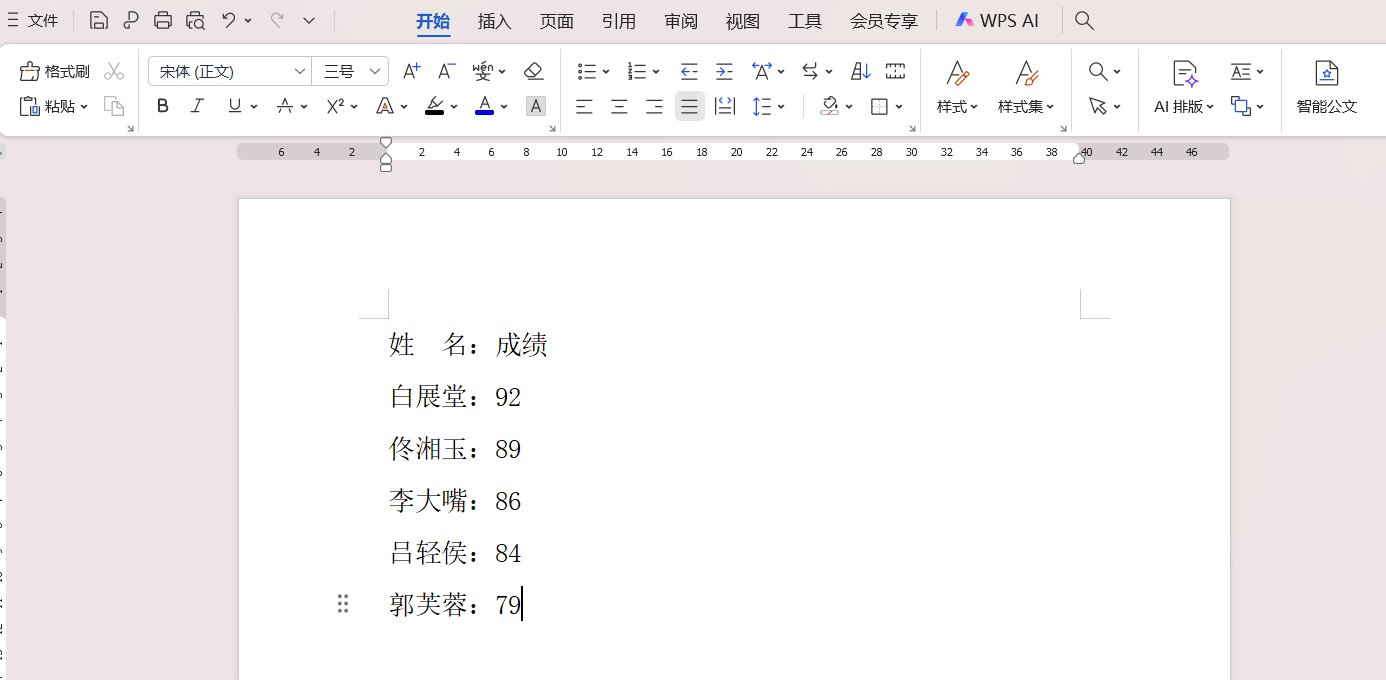
以将文档内容按语文成绩从高到低排序(文字+数字组合排序)为例。
1.打开Word文档,选中全部需要排序的内容,点击【开始】-【段落】-【排序】,打开“排序文字”对话框。
2.在“排序文字”对话框中,点击【选项】,打开“排序选项”对话框,在“其他字符”后输入英文状态下的【:】(即文字与数字间的分隔符号),点击【确定】关闭对话框。
3.回到“排序文字”对话框,“列表”选择有标题行(因选中内容包含标题),“主要关键字”选为语文成绩,“类型”设为数字(降序),点击【确定】,选中内容就会按要求排序完成。
以上就是Word文档排序的常见方法,无论是普通的序号排序,还是文字与数字组合的特殊排序,按照相应步骤操作就能轻松完成。掌握这些Word文档排序技巧,能让你在处理文档时更加高效,轻松应对各种排序需求。

