
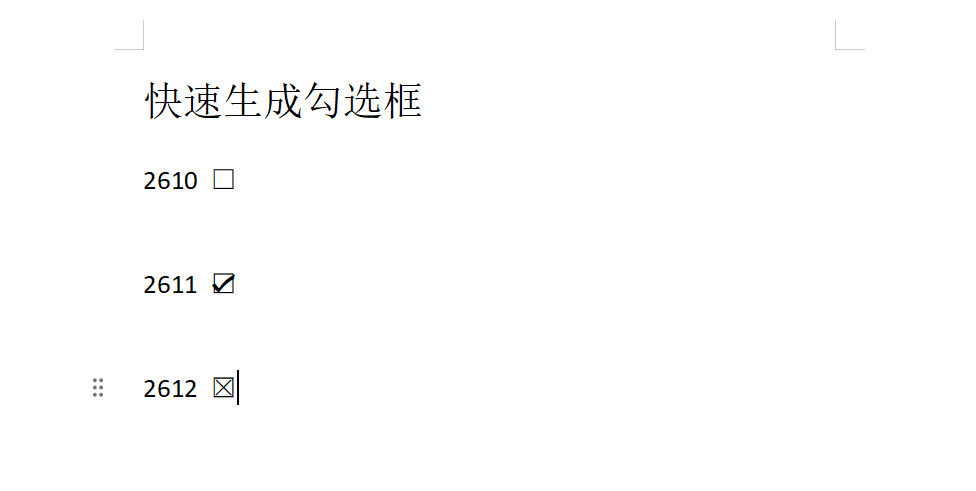

在Word文档编辑过程中,将普通文本转换为可勾选的复选框是一项常见需求。无论是制作调查问卷、任务清单还是其他类型的文档,掌握高效创建Word勾选框的方法,能够显著提升工作效率。接下来,将为您介绍一个超实用的Word勾选框技巧,助您轻松、快速地生成所需的勾选框。今天就分享这个让同事惊呼“黑科技”的秘诀:无需翻找符号库,3组数字+1个快捷键即可破解,操作简单:在文档任意位置输入2610,选中数字或把光
在Word文档编辑过程中,将普通文本转换为可勾选的复选框是一项常见需求。无论是制作调查问卷、任务清单还是其他类型的文档,掌握高效创建Word勾选框的方法,能够显著提升工作效率。接下来,将为您介绍一个超实用的Word勾选框技巧,助您轻松、快速地生成所需的勾选框。
今天就分享这个让同事惊呼“黑科技”的秘诀:无需翻找符号库,3组数字+1个快捷键即可破解,操作简单:
在文档任意位置输入2610,选中数字或把光标放在数字右侧,同时按下Alt+X,数字瞬间变成空白方框;输入2611,按Alt+X,直接生成带对号的勾选框;输入2612,按Alt+X,则变成带叉号的勾选框。更方便的是,这些勾选框点击就能切换状态,比手动画框高效10倍!
掌握上述字符代码结合Alt+X快捷键的应用技巧,不仅能够显著提升Word文档编辑效率,更体现了对Office高级功能的深度理解。在实际工作场景中,灵活运用此类隐藏功能,有助于优化文档排版流程,展现专业文档处理能力。

