
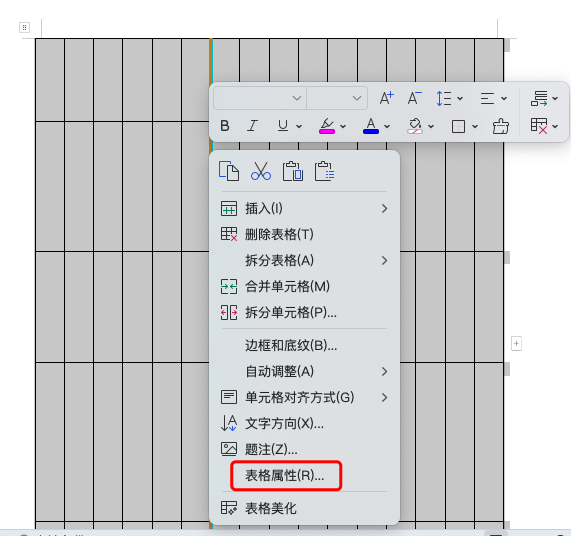

在日常编辑合同、报表或教学材料时,我们常需要在Word中插入表格。然而,当表格内容较多时,系统默认会将其拆分到两页,造成版式不美观,也影响阅读体验。那么,如何让整张表格在一页中完整展示?这篇 Word 教程将为你详解解决方法,并以 WPS操作为例。步骤一:选中表格并打开设置面板首先,选中被分页的整个表格区域(点击左上角的小十字即可快速选中)。然后右键点击表格,在弹出的菜单中找到并点击“表格属性”选
在日常编辑合同、报表或教学材料时,我们常需要在Word中插入表格。然而,当表格内容较多时,系统默认会将其拆分到两页,造成版式不美观,也影响阅读体验。那么,如何让整张表格在一页中完整展示?这篇 Word 教程将为你详解解决方法,并以 WPS操作为例。
步骤一:选中表格并打开设置面板
首先,选中被分页的整个表格区域(点击左上角的小十字即可快速选中)。然后右键点击表格,在弹出的菜单中找到并点击“表格属性”选项。
步骤二:修改“行”设置,关闭分页功能
进入“表格属性”窗口后,点击上方的【行】选项卡。在这一页面中,你会看到“允许跨页断行”这一项。
默认状态下是勾选的,这意味着Word允许表格行在页面间断开显示。将该选项取消勾选,再点击“确定”保存设置。

步骤三:检查显示效果
返回文档后,你会发现表格已被整体移至下一页,而不再被强行拆分。这样排版看起来更紧凑、连贯,适用于正式文件场景。
实用建议:
-
若表格内容实在过多,可适当缩小字体或压缩行高;
-
也可进入“页面布局”设置,调整页边距或纸张方向(例如切换为横向页面);
-
避免在页面最后一行插入表格,可以预留空间,提升视觉体验。
总结
通过上述操作,我们就可以避免 Word 自动分页造成表格断裂的问题。这类技巧虽小,却能显著提升文档的专业感。如果你经常需要编辑各类正式文件,不妨收藏这篇 Word 教程,让表格排版更整洁,阅读体验更优雅。

