

在日常办公场景里,当我们需要给大量客户发送信函时,邮件合并就成为了提升工作效率的关键工具。掌握邮件合并,不仅能瞬间减轻重复劳动带来的负担,更能让我们轻松满足批量处理的需求。接下来,将为大家详细介绍如何利用WPS实现邮件合并,助你高效完成批量信函制作。一、前期准备:备好数据源与模板首先需准备两份核心文件:一是数据源表格,需为XLS格式(若格式不符,导入时会弹出错误提示,影响操作流程),表格中需包含客
在日常办公场景里,当我们需要给大量客户发送信函时,邮件合并就成为了提升工作效率的关键工具。掌握邮件合并,不仅能瞬间减轻重复劳动带来的负担,更能让我们轻松满足批量处理的需求。接下来,将为大家详细介绍如何利用WPS实现邮件合并,助你高效完成批量信函制作。
一、前期准备:备好数据源与模板
首先需准备两份核心文件:一是数据源表格,需为XLS格式(若格式不符,导入时会弹出错误提示,影响操作流程),表格中需包含客户姓名、联系方式等所有需替换的个性化信息;二是信函模板,在WPS文档中编辑好固定内容,如问候语、正文框架、落款等,预留出需插入个性化信息的位置。
二、导入数据源:建立文档与数据关联
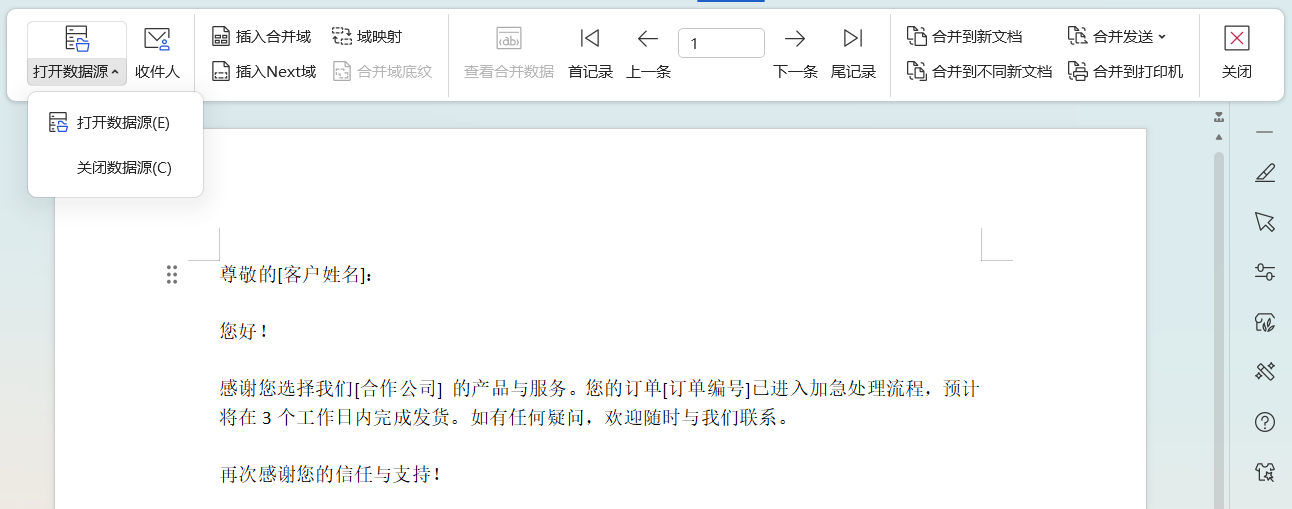
打开信函模板后,点击顶部菜单栏的「引用」选项卡,在下方功能区找到「邮件合并」按钮并点击,选择「打开数据源」。在弹出的文件选择窗口中,找到并选中准备好的XLS格式表格,点击「确定」完成数据源导入,此时文档已与表格数据建立连接。
三、插入合并域:匹配个性化信息
数据源导入后,回到信函模板中需要插入客户信息的位置。点击「邮件合并」功能区下的「插入合并域」,在下拉列表中选择对应的字段(如「客户姓名」),选中后字段会以《客户姓名》的形式出现在文档中。按照同样的方法,依次将表格中的其他信息(如地址、订单号等)插入到文档对应的位置。
四、检查与合并:生成最终信函
完成合并域插入后,点击「邮件」功能区的「查看合并数据」,可逐行查看每封信函的内容,确认姓名、地址等信息是否准确匹配,避免出现错漏。确认无误后,点击「合并到新文档」,系统会自动生成包含所有客户信函的新文档,此时即可直接打印或保存发送。
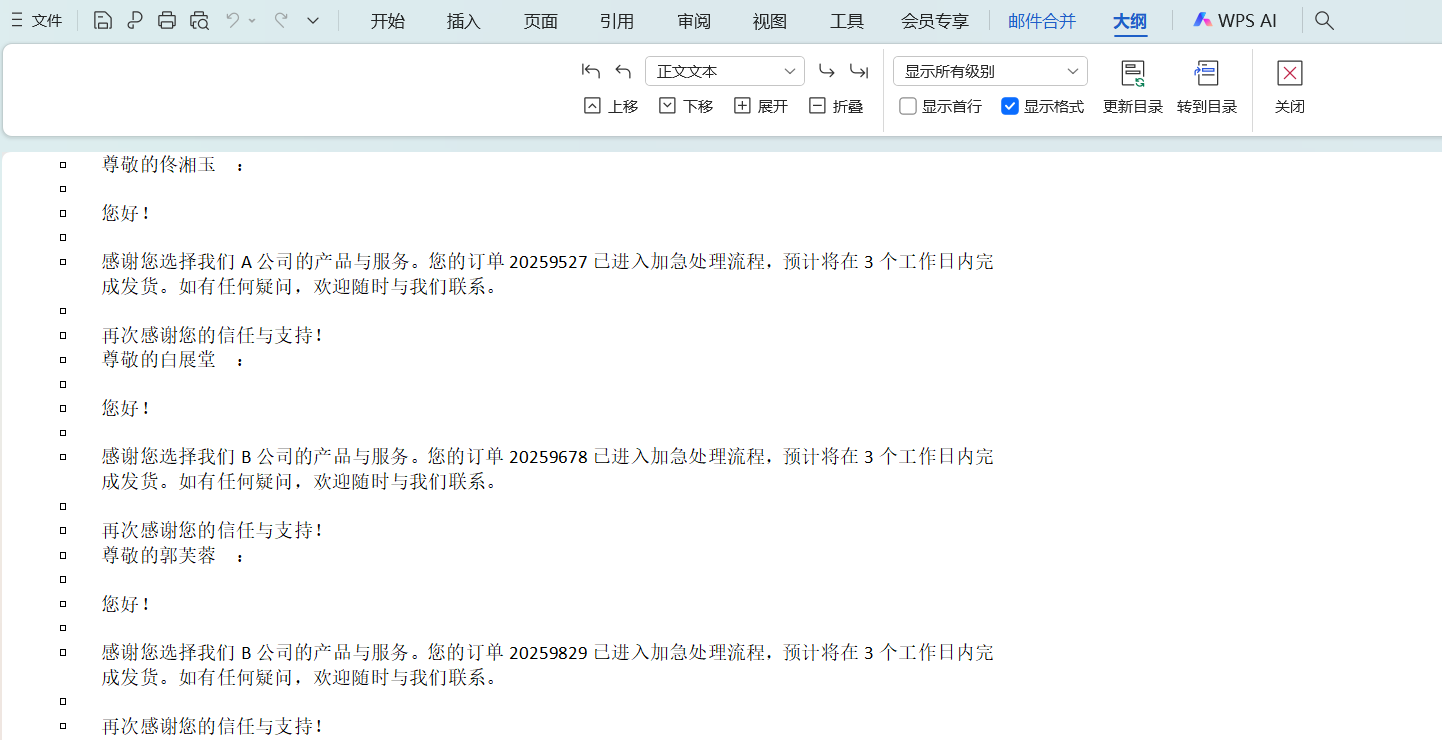
通过以上步骤,原本需要逐封编辑的大量信函,借助邮件合并功能能快速完成,大幅节省时间与精力,让办公效率事半功倍。

