
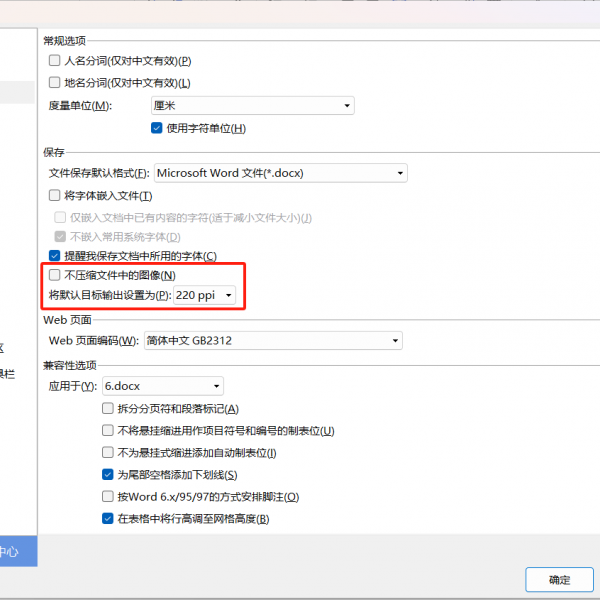

在文档编辑过程中,插入图片能让内容更生动直观,但不少人都曾遭遇过这样的问题:保存文档后,原本清晰的图片出现压缩失真,细节变得模糊。这种因压缩导致的图片质量下降,不仅影响文档的美观度,还可能使重要信息传递受阻。本文将为大家介绍专业且实用的方法,帮助解决保存文档时图片被压缩的问题。一、通过“常规与保存”设置禁用图片压缩这是从根源上避免图片被压缩的关键步骤,具体操作如下:打开目标文档,点击界面左上
在文档编辑过程中,插入图片能让内容更生动直观,但不少人都曾遭遇过这样的问题:保存文档后,原本清晰的图片出现压缩失真,细节变得模糊。这种因压缩导致的图片质量下降,不仅影响文档的美观度,还可能使重要信息传递受阻。本文将为大家介绍专业且实用的方法,帮助解决保存文档时图片被压缩的问题。
一、通过“常规与保存”设置禁用图片压缩
这是从根源上避免图片被压缩的关键步骤,具体操作如下:
- 打开目标文档,点击界面左上角的「文件」按钮,在展开的菜单中选择「选项」,进入文档的基础设置界面。
- 在弹出的「选项」窗口左侧菜单栏中,找到并点击「常规与保存」选项卡,该选项卡集中了与文档保存相关的核心设置。
- 在「常规与保存」的设置区域中,仔细查找并勾选「不压缩文件中的图像」这一选项。勾选后,文档在保存时会默认保留图片的原始数据,不再进行自动压缩处理,从而保证图片的清晰度。
二、设置合适的像素分辨率保障高清保存
除了禁用压缩功能,设置恰当的像素分辨率也能进一步确保图片在保存后的高清效果:
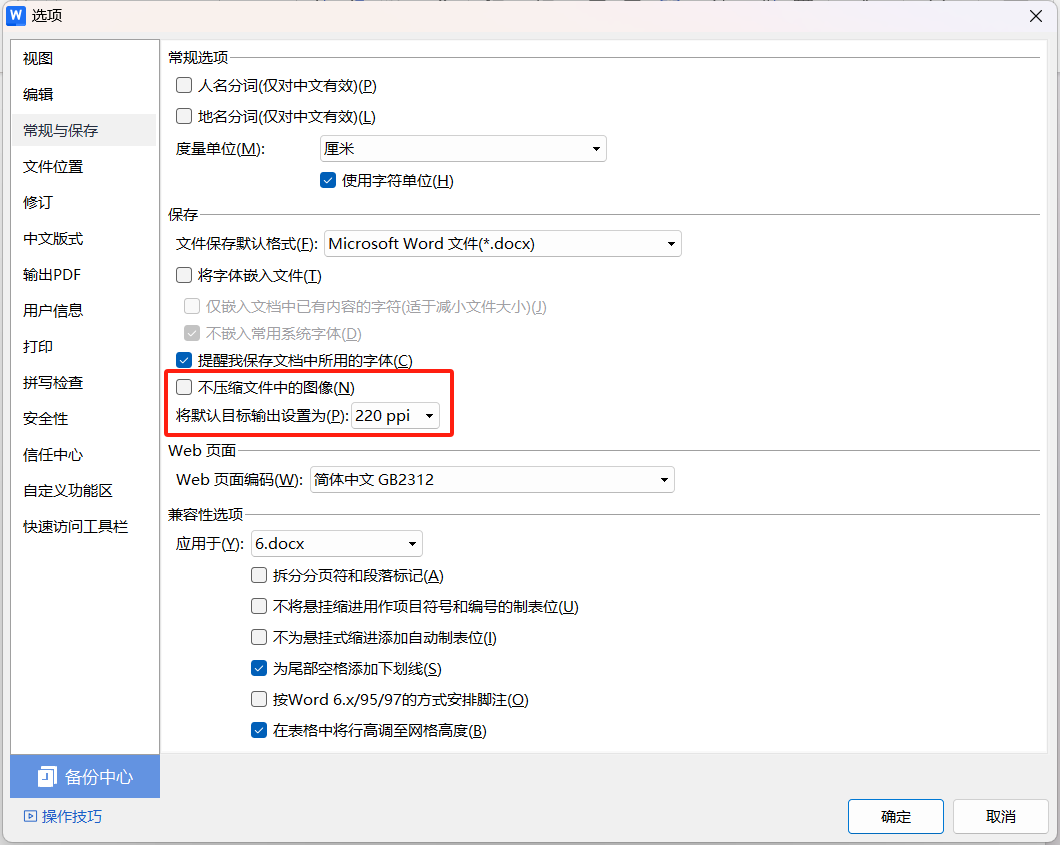
同样在「常规与保存」设置界面中,完成上述“不压缩文件中的图像”勾选后,找到「将默认目标输出设置」选项。
点击该选项对应的设置框,在弹出的分辨率列表中,选择“220ppi”。220ppi的像素分辨率既能满足大多数场景下的高清显示需求,又能在一定程度上平衡文档大小,避免文档过于臃肿。
完成分辨率设置后,点击「选项」窗口右下角的「确定」按钮,使所有设置生效。此后,文档在保存时就会按照设定的参数保留图片的高清状态。
掌握以上两个步骤,就能专业且有效地解决保存文档时图片被压缩的问题。无论是制作工作报告、学术文档还是宣传材料,都能让其中的图片始终保持清晰质感,提升文档的整体专业度。

