

在日常的文件处理工作中,你是否遇到过这样的尴尬场景:Word文档内容排版后恰好占用两页,但其中第二页只有零星几行文字?不仅浪费纸张,也让版面显得不够整洁。其实,只要掌握几个简单的排版技巧,就能轻松将两页合并为一页,既美观又实用。本篇 Word教程 将为你详细介绍四种方法,帮助你快速搞定。1. 灵活调整页边距想让文字在一页中容纳更多内容,首选方法就是优化页边距。操作步骤:1、打开文档,切换到 “布局
在日常的文件处理工作中,你是否遇到过这样的尴尬场景:Word文档内容排版后恰好占用两页,但其中第二页只有零星几行文字?不仅浪费纸张,也让版面显得不够整洁。其实,只要掌握几个简单的排版技巧,就能轻松将两页合并为一页,既美观又实用。本篇 Word教程 将为你详细介绍四种方法,帮助你快速搞定。
1. 灵活调整页边距
想让文字在一页中容纳更多内容,首选方法就是优化页边距。
操作步骤:
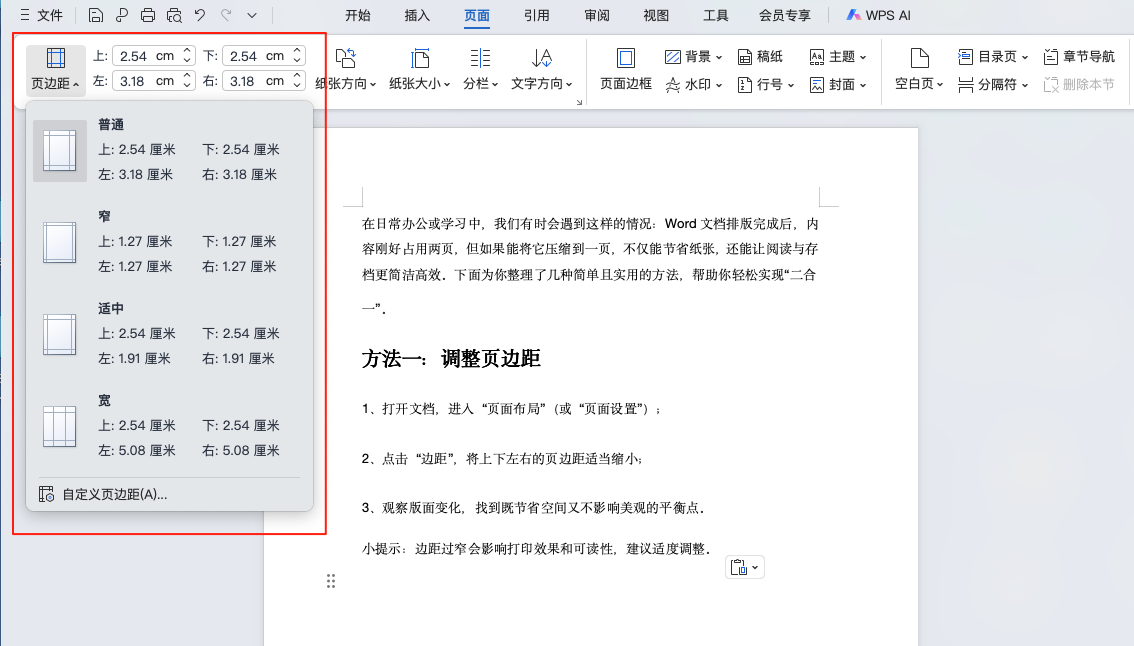
1、打开文档,切换到 “布局” 或 “页面设置”;
2、点击 “页边距”,适度缩小上下左右边距;
3、边调整边预览,找到既不影响美观又能节省空间的尺寸。
贴士:不要将边距压缩过度,否则会影响打印效果和阅读舒适度。
2. 微调字体与行距
字体和行距是影响版面长度的关键因素。
方法:
-
选中全文,将字体大小减少 1~2 磅;
-
打开段落设置,将行距调整为 单倍行距 或 固定值;
-
适当减少段前段后间距,让排版更紧凑。
这种方式不会删除内容,却能显著节省页面空间。

3. 用分栏布局节省版面
如果内容适合分成两列阅读(如报告、公告等),可以尝试 分栏排版。
步骤:
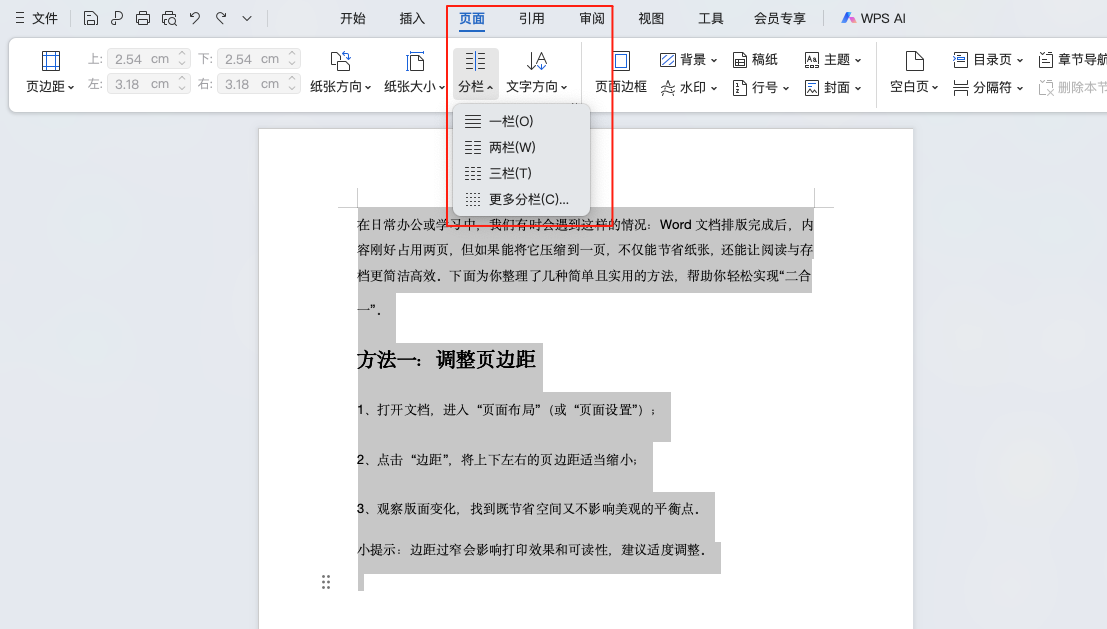
1、选中目标内容;
2、点击 “布局” → “分栏”;
3、选择“两栏”样式,让内容以报刊式排列在同一页中。
这种方法不仅节省空间,还能增加版面的视觉层次感。
4. 缩放至单页显示
对于电子阅读来说,缩放也是不错的选择。
1、在 “视图” 中选择 “缩放”;
2、设置合适比例,将两页内容压缩至一页显示;
3、打印前检查文字是否清晰,避免字体过小影响阅读。
总结
无论你是想节省打印纸张,还是追求整洁的排版效果,这四种方法都能派上用场。合理运用 页边距、字体行距、分栏、缩放,不仅能让你的 Word 文档更精简,还能提升整体观感。想获取更多实用的 Word教程,不妨持续关注,我们将带来更多高效排版与文档处理技巧。

