
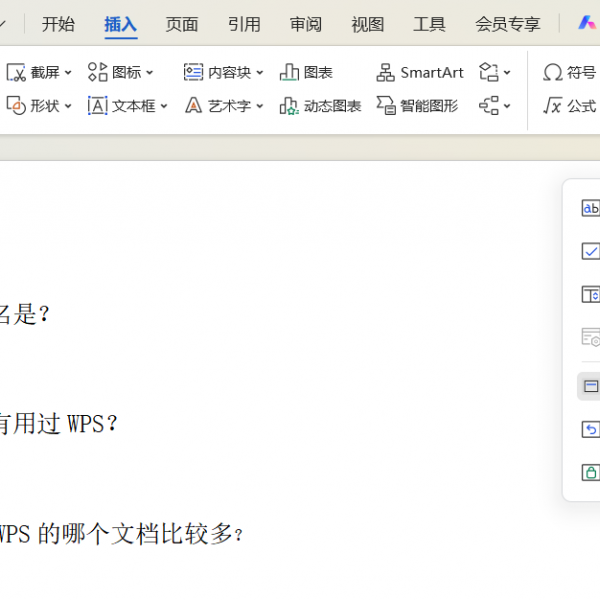

在利用WPS制作电子调查文档时,如何让用户快速选择、避免填写混乱?灵活运用【插入窗体】功能是关键。合理添加窗体不仅能提升填写效率,还能确保数据格式统一,而掌握窗体域的正确操作,正是让电子调查更专业的关键一步。一、插入适配的窗体域打开电子调查文档后,先定位到需添加交互选项的位置,点击顶部菜单栏【插入】选项卡,在功能区找到并点击【窗体】按钮。弹出下拉菜单后,根据调查需求选择窗体域类型:需输入文本选
在利用WPS制作电子调查文档时,如何让用户快速选择、避免填写混乱?灵活运用【插入窗体】功能是关键。合理添加窗体不仅能提升填写效率,还能确保数据格式统一,而掌握窗体域的正确操作,正是让电子调查更专业的关键一步。
一、插入适配的窗体域
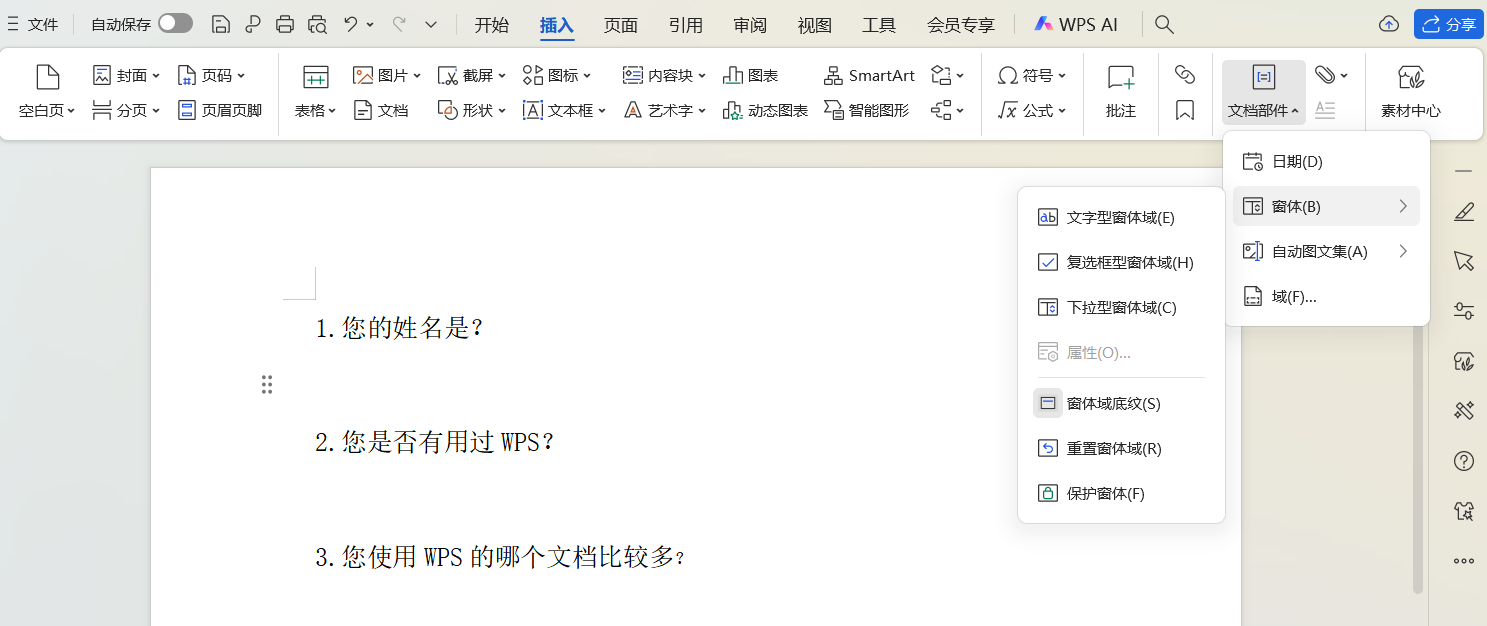
打开电子调查文档后,先定位到需添加交互选项的位置,点击顶部菜单栏【插入】选项卡,在功能区找到并点击【窗体】按钮。弹出下拉菜单后,根据调查需求选择窗体域类型:需输入文本选“文字型窗体域”,需多选选“复选框型窗体域”,需固定选项选“下拉型窗体域”。
二、个性化配置窗体域参数
插入后文档会出现灰色底纹标识,双击即可打开【窗体域】对话框。“文字型”可设文字类型(如姓名、日期)、最大长度及格式;“复选框型”能调框体大小;“下拉型”可添加具体选项(如“满意/一般/不满意”),满足不同填写需求。
三、启用保护锁定窗体安全
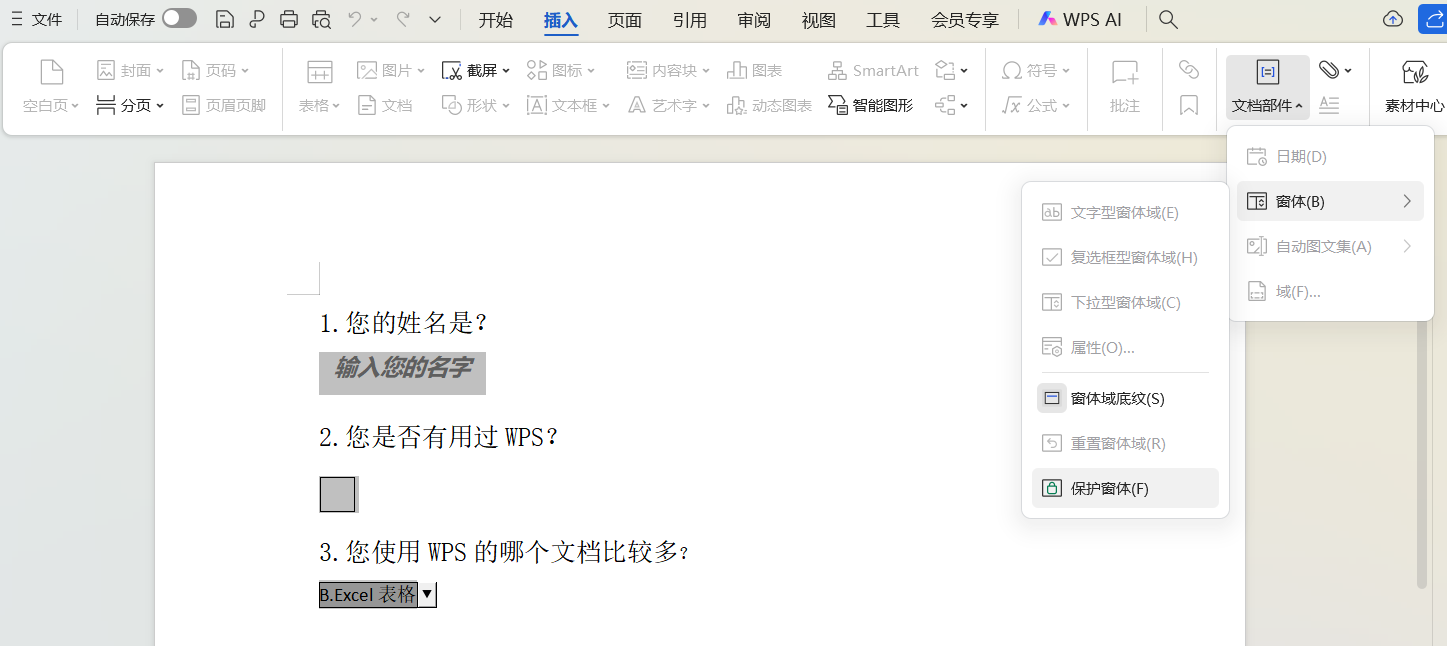
配置完成后,点击【窗体】功能区的【保护窗体】按钮,文档进入保护模式。填写者仅能在灰色域内操作:文字型按格式输入,复选框点选切换“空/X”,下拉型点按钮选答案;域之外的内容无法修改,保障调查结构完整。
结语
掌握窗体域操作,让电子调查既便捷又规范,无论是问卷还是信息表,都能提升填写效率与数据质量,是制作专业电子调查的实用技巧。

