

在文档创作中,插入形状是提升表现力的关键技巧。它能将文字转化为直观的视觉语言,通过图形突出重点信息,让关键内容一目了然。插入形状就像为文字注入灵动的灵魂,能轻松打破页面的单调,使文档瞬间焕发生机。无论是商务报告里的数据图示,还是策划案中的概念模型,这项功能都能大幅提升文档品质。而且,插入形状操作简单,新手通过几个基础步骤,就能快速掌握,开启创意设计之旅。一、基础插入形状操作打开文档后,直接点击
在文档创作中,插入形状是提升表现力的关键技巧。它能将文字转化为直观的视觉语言,通过图形突出重点信息,让关键内容一目了然。插入形状就像为文字注入灵动的灵魂,能轻松打破页面的单调,使文档瞬间焕发生机。无论是商务报告里的数据图示,还是策划案中的概念模型,这项功能都能大幅提升文档品质。而且,插入形状操作简单,新手通过几个基础步骤,就能快速掌握,开启创意设计之旅。
一、基础插入形状操作
打开文档后,直接点击上方菜单栏的“插入”选项,在下拉菜单中找到“形状”按钮,点击后会弹出多种形状供选择,无论是常见的圆形、方形,还是特殊的箭头、对话框,选中所需形状后,在文档合适位置按住鼠标拖动,就能完成形状绘制,整个过程快速便捷。
二、巧用形状制作创意图片
想让图片呈现更别致的效果?利用形状插入不规则图片是绝佳选择,以制作心形图片为例:
1.同样点击上方菜单栏“插入-形状”,在众多形状里挑选“心形”,随后在文档中绘制出大小合适的心形;
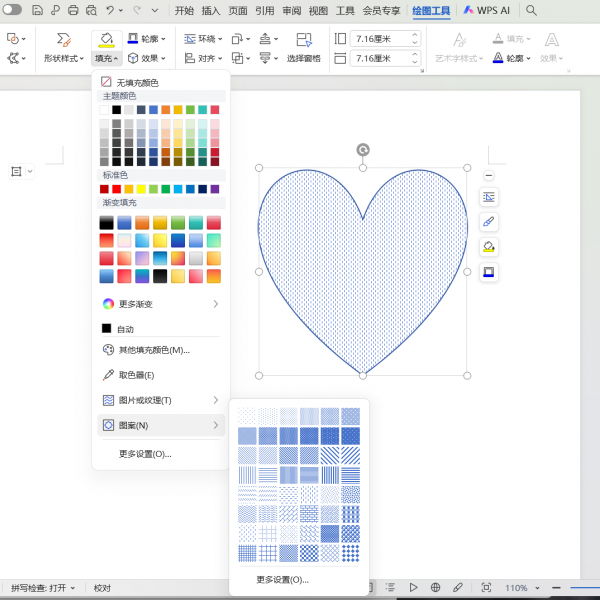
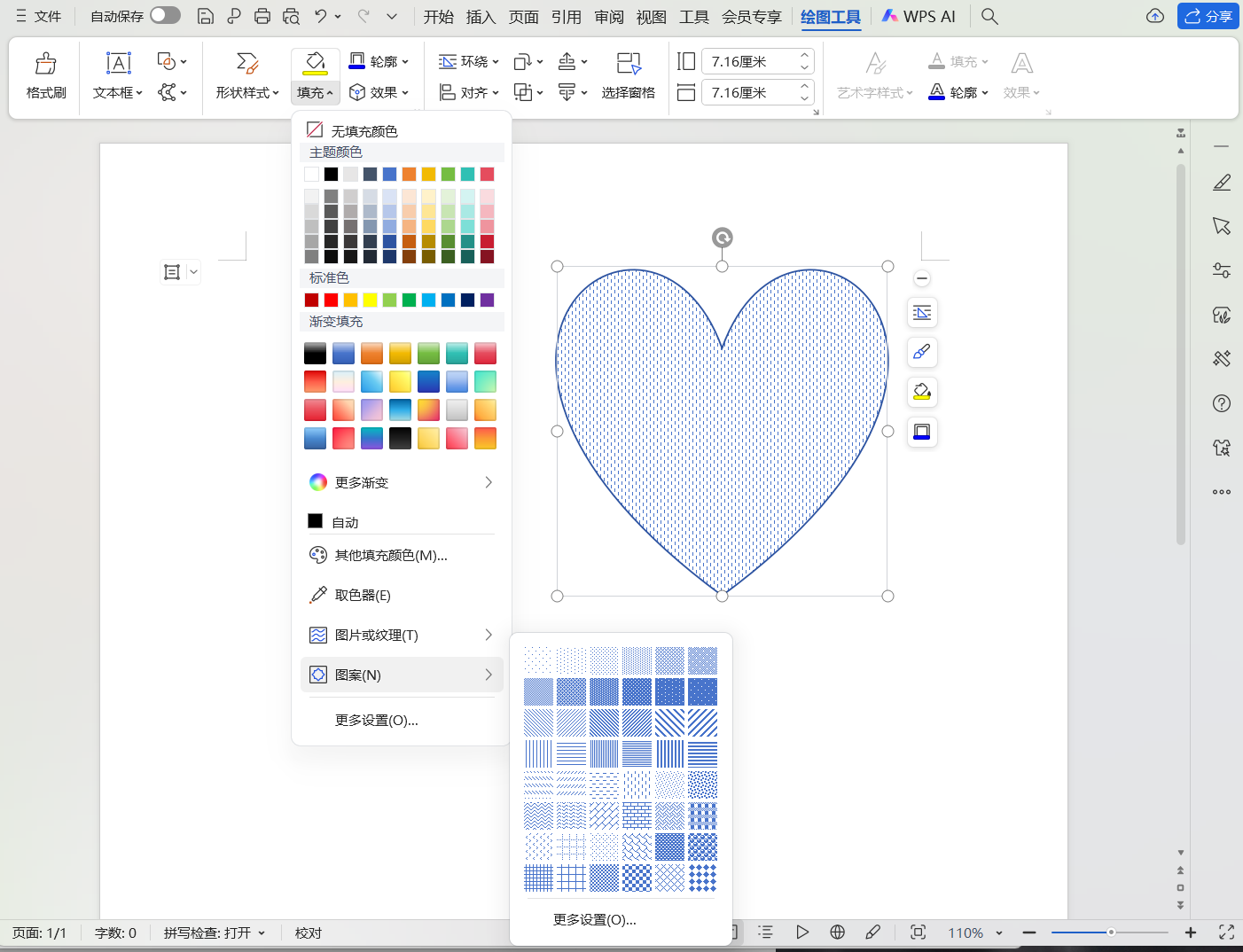
2.心形绘制完成后,界面会自动弹出“绘图工具”选项卡,点击该选项卡,在功能区中找到“形状填充”按钮;
3.点击“形状填充”,选择“图片或纹理填充”,接着在本地文件中找到想要插入的图片并选中,图片就会自动填充到心形形状中,一张创意心形图片就此完成。
掌握插入形状的方法,能让你的文档从单调变得生动,无论是日常办公文档,还是学习汇报材料,都能借助这一技巧提升吸引力,让内容呈现更具亮点。

