
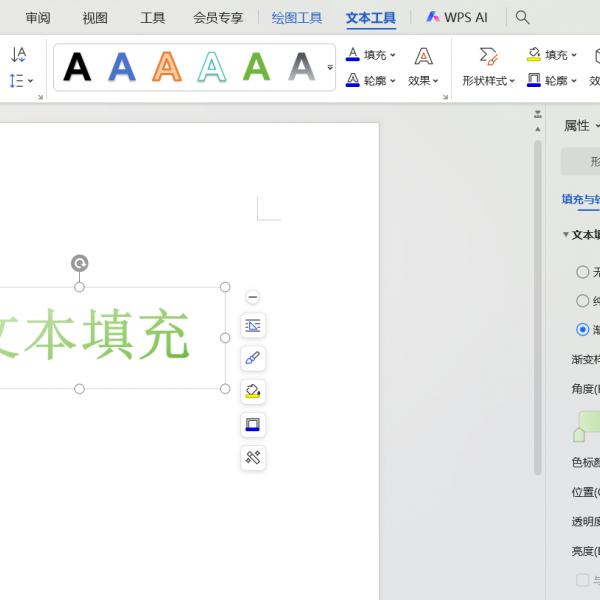

在设计文档、制作海报或编辑文案时,文本填充是提升文字视觉效果的关键功能。通过文本填充,可轻松打造出符合场景风格的文字样式,还能让信息传递更具吸引力。下面为大家详细介绍最常用的纯色与渐变色文本填充设置方法。一、纯色填充设置1.首先,选中文本框的内容,确保文本处于被激活的编辑状态。2.接着,找到上方菜单栏中的“文本工具”选项,点击展开下拉菜单,在菜单中找到并点击“文本填充”功能。3.点击“文本填充”后
在设计文档、制作海报或编辑文案时,文本填充是提升文字视觉效果的关键功能。通过文本填充,可轻松打造出符合场景风格的文字样式,还能让信息传递更具吸引力。下面为大家详细介绍最常用的纯色与渐变色文本填充设置方法。
一、纯色填充设置
1.首先,选中文本框的内容,确保文本处于被激活的编辑状态。
2.接着,找到上方菜单栏中的“文本工具”选项,点击展开下拉菜单,在菜单中找到并点击“文本填充”功能。
3.点击“文本填充”后,会弹出颜色选择面板,在面板中可直接选择系统预设的纯色,也可通过输入色值自定义纯色,选择完成后,选中的文本就会立即填充为所选纯色,操作简单高效,适合追求简洁风格的设计需求。
二、渐变色填充
1.同样先选中文本内容,保证文本可编辑。
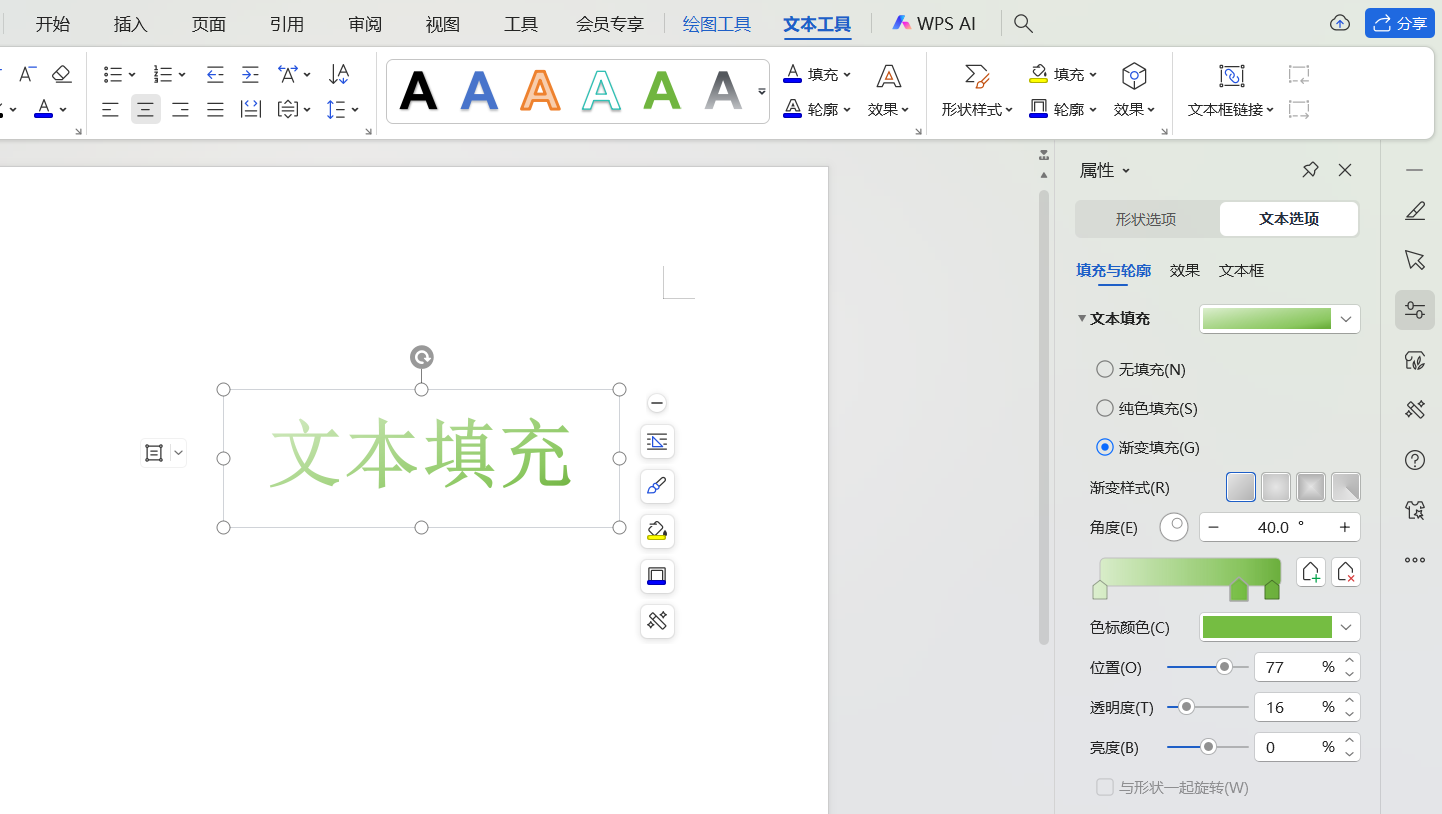
2.点击上方菜单栏“文本工具”,在下拉菜单里选择“文本填充”,再从子菜单中点击“渐变”选项。
3.此时软件右侧会弹出“对象属性”侧边栏,在侧边栏的“文本选项”中找到“填充与轮廓”设置项,点击选中“渐变填充”。
4.在“渐变填充”设置区域,可自由设置色标颜色,通过点击色标并选择颜色来调整渐变的色彩过渡;同时还能设置渐变样式,如线性渐变、径向渐变等,根据设计需求调整出独特的渐变文字效果。
三、结语
掌握文本填充的设置方法,能让我们在文字设计上有更多创意发挥。无论是简洁的纯色填充,还是富有层次感的渐变色填充,都能为文字增添别样魅力,助力我们制作出更出色的文档、海报等作品。

