
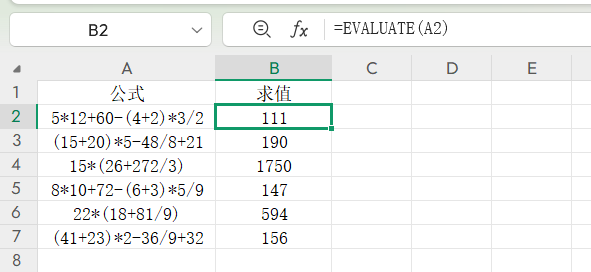

在数据处理的场景中,EVALUATE函数是处理文本公式的实用工具。无论是整理报表时遇到的文本形式运算式,还是批量处理数据时的公式计算需求,EVALUATE函数都能发挥关键作用。掌握EVALUATE函数,不仅能解决“文本公式无法直接计算”的痛点,还能让数据处理效率大幅提升。
一、EVALUATE函数的核心功能
EVALUATE函数的核心作用是“对以文字表示的公式或表达式求值,并返回结果”。简单来说,它就像一个“文本公式转换器”——当单元格中是“22*(18+81/9)”这类形式的运算式时,无需手动输入计算符号重新编辑,只需通过EVALUATE函数指向该单元格,就能自动得出计算结果。
二、EVALUATE函数的使用方法
1.WPS中的使用方法
在WPS中,EVALUATE函数的使用极为简便,无需额外设置,直接输入公式即可:
在需要显示结果的单元格(如B2)中输入“=EVALUATE(A1)”;
按下回车,单元格会自动显示结果,双击填充柄可批量处理其他单元格。
2.Excel中的使用方法
Excel中使用EVALUATE函数需通过“定义名称”完成,具体步骤如下:
打开定义名称功能:点击菜单栏【公式】→【定义名称】;
设置名称与引用:在弹出的窗口中,自定义名称(如“文本求值”),在“引用位置”输入“=EVALUATE(目标单元格)”(如“=EVALUATE(B2)”),点击“确定”;
调用名称计算:回到工作表,在目标单元格(如C2)中点击【用于公式】,选择刚刚创建的名称(“文本求值”),按下回车即可显示结果;
批量填充:双击单元格右下角的填充柄,完成其他行的批量计算。
结语
无论是WPS的“即输即用”,还是Excel的“定义名称”用法,EVALUATE函数的核心优势都在于“简化文本公式计算流程”。它既避免了手动重新输入公式的繁琐,又减少了人工计算的误差,尤其适合需要批量处理文本公式的场景。掌握EVALUATE函数,能让数据处理更高效、更精准,是提升办公效率的实用技能。

