

在日常办公或数据分析中,计算多项数值的乘积是不可避免的任务。很多人会直接用 =A1*B1*C1... 这种方式逐个相乘,这在处理三五个数据时还算快捷,但当数据量成倍增长时,公式会显得冗长且维护困难。其实,Excel早已为我们准备了一个高效工具——PRODUCT函数,一次性帮你完成所有乘法运算。1. PRODUCT函数的功能与语法PRODUCT函数用于返回多个数值的乘积,操作简洁且灵活:=PRODU
在日常办公或数据分析中,计算多项数值的乘积是不可避免的任务。很多人会直接用 =A1*B1*C1... 这种方式逐个相乘,这在处理三五个数据时还算快捷,但当数据量成倍增长时,公式会显得冗长且维护困难。其实,Excel早已为我们准备了一个高效工具——PRODUCT函数,一次性帮你完成所有乘法运算。
1. PRODUCT函数的功能与语法
PRODUCT函数用于返回多个数值的乘积,操作简洁且灵活:
=PRODUCT(number1, [number2], …)
-
number1, number2…:可以是数值、单元格、或连续的数值区域
-
最大支持255个参数,非常适合批量运算
-
自动将所有参数相乘,减少公式输入量
这种方式不仅能降低输入错误率,还能显著提高计算效率。
2. 典型使用场景与方法
案例背景
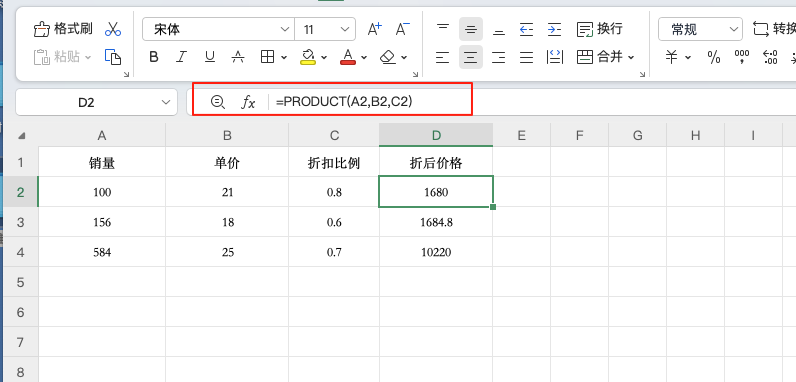
某零售店需要计算每款商品的“单价 × 数量 × 折扣”后总金额。
方法一:单元格引用法
=PRODUCT(A2, B2, C2)
直接列出需要相乘的单元格,按回车后向下填充即可完成批量运算。
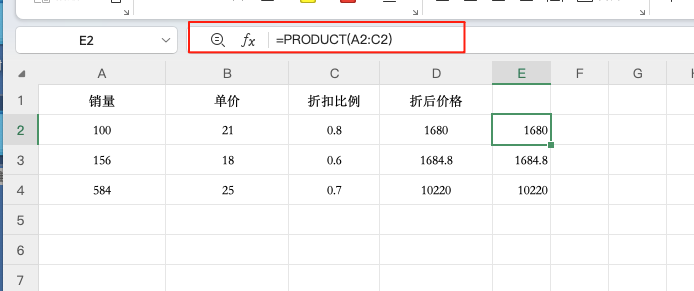
方法二:区域引用法
=PRODUCT(A2:C2)
一次性选择包含所有相关数据的区域,Excel会自动相乘并返回结果。对于相邻数据,区域引用方式更简洁美观。
3. 使用建议
-
数据在相邻单元格时,优先用区域引用,减少公式长度
-
在财务报表、销售数据汇总、库存管理等场景中尤其高效
-
熟练掌握后,可以与IF、ROUND等函数组合使用,实现更复杂的业务逻辑
结论
当你掌握了PRODUCT函数,就再也不用担心批量乘法公式冗长的问题。一个简洁的函数,就能让Excel表格运算更高效、更易读。

